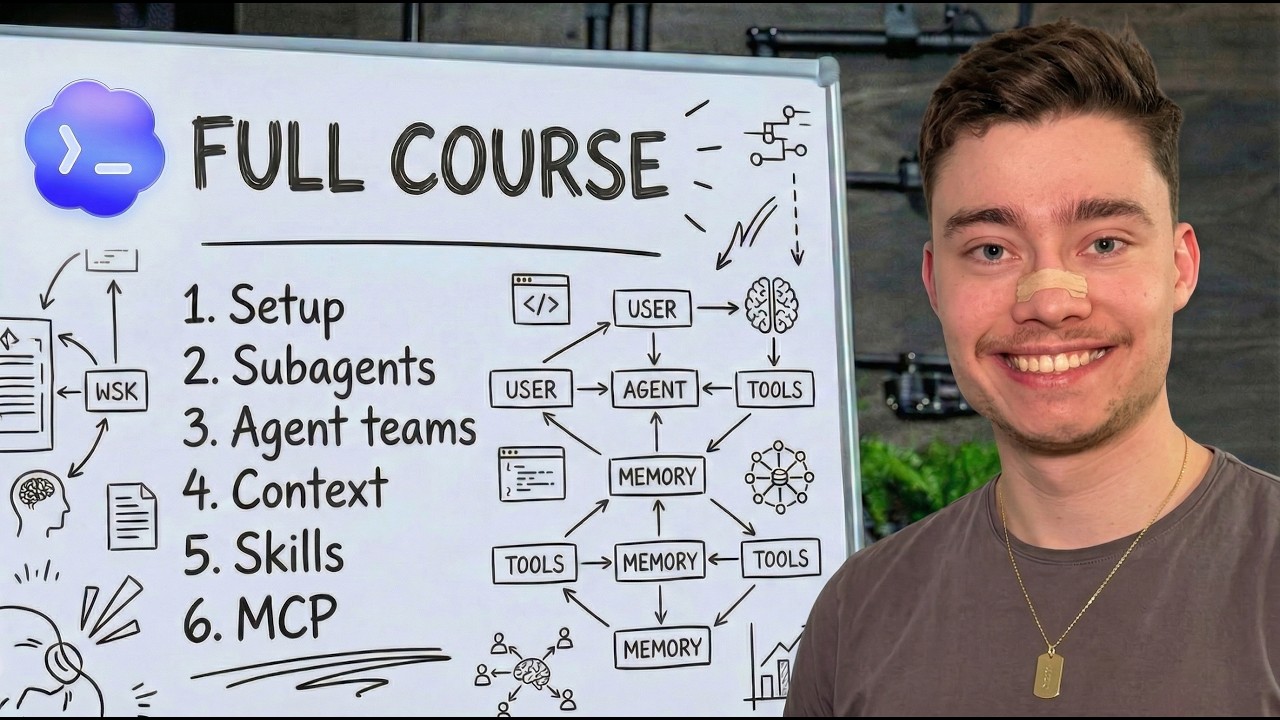
本動画は、AIを用いたコーディングツール「Codex」の初心者向け完全ガイドである。講師はAIベンチャーを創業し売却経験を持つデービッド・アンドレ氏。プログラミング経験が全くない状態から、わずか1時間足らずでアイデアを実際のWebアプリケーションとして構築し、インターネット上にデプロイ(公開)するまでの全行程をステップ・バイ・ステップで解説する。Codex CLIのインストール、環境設定、基本的なコマンド操作から、Agents.mmdファイルを用いたシステムプロンプトの管理、画像入力やWeb検索ツールの活用、そしてAIモデル(GPT-5.4を想定)への自然言語(英語)による指示出しでアプリを一括構築(ワンショット)する高等テクニックまで、2026年時点での最新のAIコーディング手法を網羅的に学べる内容となっている。
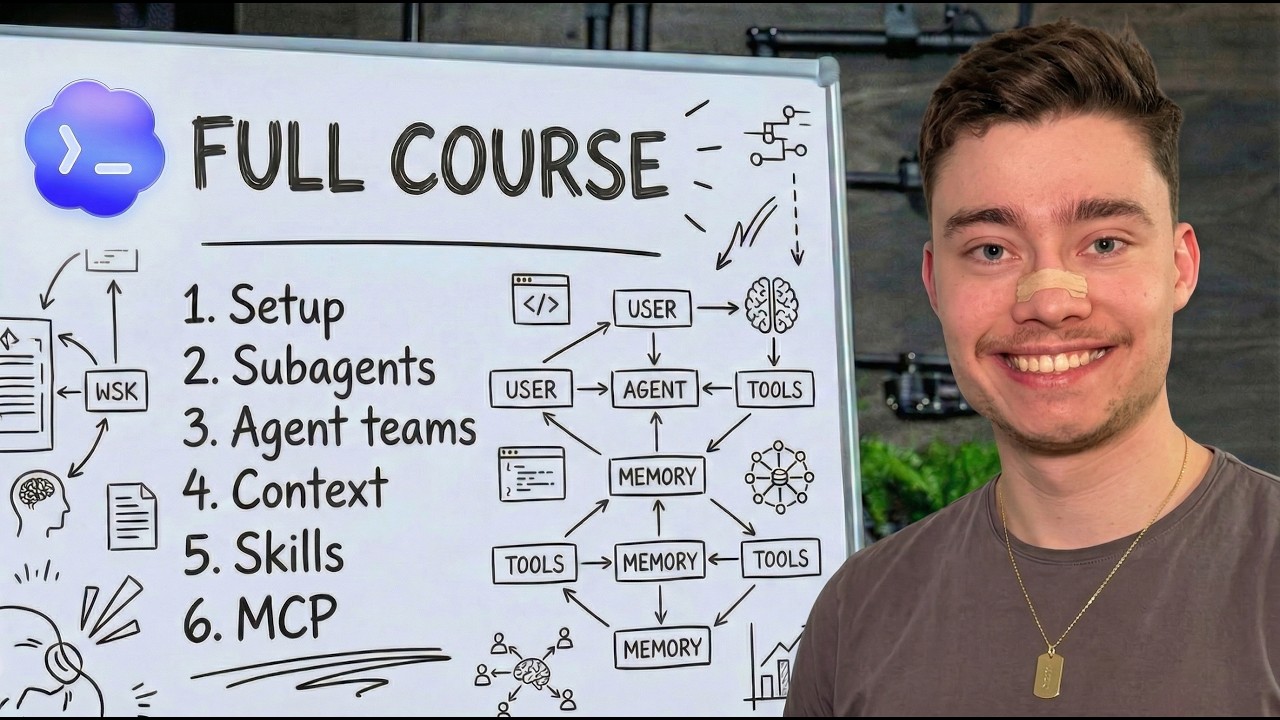
Codexの世界へようこそ
皆さん、こんにちは。これは初心者のための究極のCodexガイドです。私の名前はデービッド・アンドレ。AIを使ってコーディングすることに1000時間以上を費やしてきました。また、私はCodexを使ってAIスタートアップのVectalを構築し、昨年7桁(数億円)で買収されました。そして、YouTubeでCodexを教え始めた最初の人間の一人でもあります。これまでに何十万人もの人々がCodexの使い方を学ぶのを手助けしてきました。ですから、彼らにできたのであれば、あなたにも絶対にできます。
Codexを使い始めるのに、コーディングの経験は一切必要ありません。私がすべてをステップ・バイ・ステップで説明していきます。このコースが終わる頃には、あなたはどんなものでも構築できるようになっているでしょう。どんなアイデアでも、1時間以内にインターネット上に完全にデプロイされた実際のソフトウェアアプリケーションに変えるスキルを身につけることができます。また、Codexはあなたの生産性を劇的に向上させます。コーディングだけでなく、人生やビジネスのほとんどの分野においてです。これは私が経験から言っていることなので間違いありません。
これから学ぶ内容は次のとおりです。まず、基礎となるCodexのインストール、環境設定、私個人のCodexの設定、そしてIDE内での仕組みの理解。次に、実際のアプリをゼロから一緒に構築し、ライブでデプロイして、友人、家族、あるいは潜在的な顧客がインターネット上で利用できるようにします。これらすべてを、ただ普通の英語でCodexに話しかけるだけで行います。その後、上級者向けの内容に入ります。サブエージェント、スキル、自動化、git workshries、MCPサーバー、クラウドエージェントなどです。ええ、これは間違いなく究極のCodexガイドになります。それでは、さっそく始めていきましょう。
Codex CLIのインストールとログイン
さて、Codexを使用する方法は実際に4つあります。しかし、最初に紹介するのは、コンピュータがどれほど頼りなくても、絶対に誰でも使用できる方法、すなわちCodex CLIです。これはOpenAIによる公式ドキュメントです。動画の下にリンクを貼っておきます。幸いなことに、単純な1行のインストールコマンドがありますよね。ですので、これをコピーしてターミナルを開きます。ターミナルは、macOSであればスポットライト検索で「terminal」と入力、WindowsであればWindowsキー + Rを押して「cmd」と入力すれば開けます。ターミナルを開き、このコマンドをコピーして貼り付けます。ドーン。これで、あなたのマシンにCodex CLIがインストールされました。ええ、本当にそれくらい簡単なんです。
その後、行う必要があるのは、単に「CEX」という単語を入力してCodex CLIを起動することです。まず、アップデートがあることが示されます。当然、最新バージョンを使いたいので、アップデートします。通常、これらのアップデートは非常に高速です。はい、できました。2.4秒でしたね。もう一度「clear」と入力して画面を綺麗にし、再び「Codex」と入力してCodex CLIを起動します。
ここでログインを求められますが、3つの異なるオプションがあります。もしChatGPTのサブスクリプションをお持ちであれば、それが最適です。Goプランでも動作します。それは月額8ドルくらいですが、理想的にはPlusやProを持っていると良いでしょう。しかし、繰り返しますが、月額8ドルのサブスクリプションでも動作します。もしChatGPTのサブスクリプションを持っていないのであれば、取得することを強くお勧めします。これはAIにお金を使う最も効率的な方法の一つです。実際、この20ドルのサブスクリプションは、おそらくAI全体の中で最も価値のある20ドルのサブスクリプション単体だと思います。また、新しいプランであるProがあることもわかります。以前はProプランは200ドルでしたが、現在はClaude Codeのように、月額100ドルと200ドルの2つの異なるバージョンがあります。OpenAIはAnthropicに触発されたんですね。ですので、Plusプランよりも少し多く使用したい場合、Proプランが月額100ドルからになった今は、Codexを使い始めるのに歴史上最高のタイミングです。
とはいえ、どのプランも持っていない場合は、さらに2つのオプションがあります。デバイスコードまたはAPIキーでのサインアップです。正直なところ、デバイスコードはログインしている別のデバイスを持っている場合にのみ機能します。ですので、実際に関連するオプションは、ChatGPTのサブスクリプションでサインインするか、APIキーを使用するかの2つだけです。ほとんどの人はすでにChatGPTのサブスクリプションを持っていますし、このチャンネルを見ているのであれば、何らかの形のChatGPTサブスクリプションを持っていることを願っていますので、こちらを紹介します。エンターキーを押すと、ChatGPTで使用しているのと同じアカウントで認証する必要があるWebサイトにリダイレクトされます。さて、もし複数のサブスクリプションを持っている場合、例えば私は、チーム、メンバー、従業員がいるChatGPT Teamアカウントと、月額200ドルのProプランを持っている個人用アカウントを持っています。もしあなたがそうであれば、使用量が多いプランを選択してください。私にとっては、明らかにProプランが最高のプランです。ですので、それを選択して「続行」をクリックします。ドーン。できました。Codexにサインインしました。このページは閉じて大丈夫です。ターミナルをもう一度開くと、ログインしているはずです。ChatGPTアカウントでサインインしました。OK。エンターキーを押すと、Codexエージェントにアクセスできるようになります。はい、できました。
Codexとの対話と実例紹介
動作するかどうかを確認するために、プロンプトを送信してみましょう。やあ、そこにいるね。君は誰? これで、Codex CLIを通じてCodexとチャットしています。これはコマンドラインインターフェースであり、OpenAIのClaude Codeに対する競合製品のようなものです。しかし、Codexは、複雑なアプリケーションの構築、深いエラーの解決、そして間違いを犯さずに長時間実行することにおいて、間違いなくClaude Codeよりも強力です。ですから、2026年にCodexを使用していないのであれば、本当に損をしています。なぜなら、Claude Codeは優れてはいますが、多くのユースケースにおいてCodexほど強力ではないからです。
ちなみに、もしCodexのインストールで問題が発生した場合、その1行コマンドが機能しない、あるいは何かエラーが出ている場合は、システムにNode.jsがインストールされているかどうかを確認する必要があるかもしれません。これも動画の下にリンクを貼っておきますが、非常に簡単です。ここで、最新バージョンを選択します。ここは変更する必要はありません。ここで、オペレーティングシステムを選択し、これらのターミナルコマンドをターミナルで1つずつ実行します。Node.jsがあるかどうかを確認するには、ターミナルを開いて「Node -V」と入力します。はい、これでNode.jsがシステムにインストールされているかどうかがわかります。バージョンが表示されない場合は、インストールする必要があります。
それはさておき、私がCodexの助けを借りて、チームとビジネスのために何を構築したかをお見せしましょう。ここに1つのアプリがあります。私はこれをYouTube Alphaと呼んでいますが、タイトル、サムネイル、そしてアウトライン動画の分析に使用しています。ご覧のとおり、これはサムネイルを作成する非常に高度な方法です。画像をアップロードし、プロンプトを入力すると、Nanobana 2とNanobana Proに基づいてバリエーションが生成され、このようなサムネイルが得られます。Google Studio内部では、常に失敗し、一度に1つのバリエーションしか生成できないため、非常に時間がかかるようなものです。そして、チームの他のメンバーと共有できるこれらの異なるキャンバスがあり、異なるサムネイルのバリエーションを簡単に作成できます。これは非常に効率的で、私たちはすべての動画でこれを使用しています。そして、これは主にCodexで構築されました。
ここに、私たちのファネルのいくつかを追跡し、メトリクスを確認するために使用している別のアプリケーションがあります。TypeformとCalendlyと統合されています。これもほとんどCodexで構築されました。おそらく90%がCodex、10%がClaude Codeです。これにより、私たちのビジネスで最も大きなドロップオフ(離脱)がどこにあるのか、何を修正する必要があるのかを確認できます。データドリブンな意思決定としても知られています。CEOである私にとって、このようなものは絶対にかけがえのないものです。そして、これらはCodexの助けを借りて、1〜3時間で構築し、インターネット上に完全にデプロイできるタイプのアプリケーションです。
ですので、この動画を最後まで見続ければ、あなた自身の人生やビジネスのために、このようなアプリを構築するスキルを身につけることができます。そして、これの明らかな利点は、第一に、平凡であなたのユースケースに特化していないかもしれない他人のソフトウェアにお金を払う必要がないことです。そして第二に、あなたが持っているどんなアイデアでも、数時間で実際のアプリケーションに変えることができるということです。これがCodexの力です。
モデル設定とプロジェクト環境の準備
OK、ターミナルに戻りましょう。もう一度「Codex」と入力して起動します。最初に行う必要があるのは、AIモデルの選択です。ご覧のとおり、私はすでにGPT-5.4を選択していますが、選択されていない場合は、必ず「/model」と入力してください。ドーン。そして、必ず最新のものを選択してください。OK?GPT-5.2は使用しないでください。GPT-5.3 SparkやGPT-5.3 Codexも使用しないでください。そして、絶対にminiモデルは使用しないでください。神に誓って、どうかminiモデルは使用しないでください。最高のモデルを使用してください。OK?この録画時点での最新モデルであるGPT-5.4です。もしこれを1ヶ月後、2ヶ月後に見ているなら、おそらくGPT-5.5かもしれません。OpenAIによる最新のモデルが何であれ、ここにある説明に表示されます。彼らは何が最新モデルかを教えてくれます。ですので、最高のものを使いましょう。エンターキーを押します。
次に、推論の努力(Reasoning Effort)を選択する必要があります。考えるのにどれくらいの時間を費やすか、ですよね?4つのオプションがあります。Low(低)、Medium(中)、High(高)、Extra High(極高)です。Mediumがデフォルトです。ほとんどのことにおいて、何分も実行する必要はないので、これは実際には良いデフォルトだと言えます。Lowは決して使用しないことをお勧めします。これは単純に推論が少なすぎて、パフォーマンスが低下します。ですので、私はLowは決して使いません。Mediumは、特にリミットを早く燃やし尽くしたくない場合には、良いデフォルトです。Highも素晴らしい出発点です。実際、私はほとんどの場合、Highに設定しています。Highの素晴らしいところは、タスクが必要とすれば、2分、3分、4分と実行できることです。しかし、単純な変更であれば、5秒で完了します。次にExtra Highがあります。これは、最も複雑なエラーにのみ使用します。ですよね?自分が解決できなかった深いバグと格闘しているときは、Extra Highを使用してください。あるいは、バックエンド全体の大規模なリファクタリング、非常にリスクの高いリファクタリングを行う場合は、Extra Highを使用してください。しかし、ほとんどのことにおいて、Highがスイートスポット(最適点)だと思いますので、私はそれを選択します。
さて、今のやり方では、Codexは私のマシンのルート(最上層)で実行されています。ですので、私が「私たちのMacBookのどこで実行されていますか?」と尋ねると、それは「pwd」コマンドを実行し、どこで実行されているかを確認します。ご覧のとおり、ユーザー/davidです。これは私のMacBookのルートレベルですが、ダウンロードフォルダのクリーンアップや古いアプリケーションの削除などの変更を行いたい場合を除き、推奨されません。ええ、これらにはルートレベルで実行するのが良いでしょう。しかし、アプリケーションのようなもの、つまりAIコーディングを行いたい場合は、特定のフォルダで起動するほうがはるかに優れています。
ですので、私が行うのは、Ctrl + Cを数回押すことです。これでプロセスが終了します。ですよね?繰り返しますが、macOSであってもCommand + CではなくCtrl + Cです。これでCodexのプロセスが終了します。単に「clear」と入力します。次に、特定のフォルダに移動する必要があります。つまり、ディレクトリを変更する「cd」です。これは、開発者でなくても全員が学ぶべき、非常に単純なターミナルコマンドです。このコマンドを知っていて損はありませんよね?「cd」と入力し、例えばドキュメント(Documents)に移動したい場合、タブキーを押すとフォルダ名の残りが自動補完されます。さて、上に戻りたい場合は、「cd ..」と入力すれば、1つ上のレベルに移動します。ですので、特定のフォルダに移動するには、「cd」とフォルダ名を入力するだけです。しかし、上に戻りたい場合は、「cd ..」と入力します。
「OK、デービッド。でも、すべてのフォルダがわからない場合はどうすればいいの?」と思っているかもしれませんね。私たちはルートレベルにいます。ターミナルを開いたばかりです。これが私のMacBookのどこに位置しているかわかりません。まず、これがどこに位置しているかを知りたい場合は、「pwd」と入力します。これはCodexが私たちがどこにいるかを確認するために行ったことです。「clear」をしましょう。しかし、このディレクトリに何があるか、どのような異なるファイルやフォルダがあるかを見たい場合は、「ls」と入力すれば、このディレクトリにあるすべてのものがリストアップされます。デスクトップ、ドキュメント、ダウンロードがあることがわかります。このようなプロジェクトでは、おそらくドキュメントに移動したいですよね?ですので、「ls」をしてこのレベルにあるすべてのもの、利用可能なすべてのフォルダを確認します。そして「cd」をして、移動したいフォルダを入力し始めます。ドーン。これでドキュメントに移動しました。もう一度「clear」と入力します。「ls」をしてドキュメントにあるすべてのものをリストアップします。ですよね?たくさんありますが、どこに移動したいかはわかっています。「cd David」に移動します。ドーン。David。これは私のYouTubeチャンネルのための個人用フォルダです。そしてもう一度「ls」をします。OK。色々なものがあります。「cd video files」に移動します。OK、これでクリアです。そして「ls」をして、「cd Codex beginner course」に移動します。これがまさに今あなたが見ている動画です。
プロジェクトの開始とAgents.mmd
これで特定のフォルダに入ったので、ようやくこのフォルダ内に制限された状態でCodexを起動できます。今すぐそれを行います。「Codex」。 ここで、「このディレクトリの内容を信頼しますか?」と尋ねられます。ですよね?ですので、自分のコンピュータであり、信頼できることを確認してください。私のコンピュータであり、信頼できるので、「はい」を押します。そしてこれは、「OK、ターミナルを使う必要があるの? これは高度すぎない?」と思うかもしれません。私はリテラルに2つのコマンド、「ls」と「cd」しかお見せしていません。「ls」はファイルとフォルダをリストアップするため。「cd」はChange Directory(ディレクトリ変更)の略で、特定のフォルダに入るため。知っておく必要があるのはそれだけです。なぜなら、構築する各プロジェクトについて、別々のフォルダにいる必要があるからです。すべてをデスクトップに保存するような人にはならないでください。それは完全にアマチュアであり、何としても避けるべきです。構築しようとしている各コーディングプロジェクト専用のフォルダを用意すれば、準備万端です。
さて、何を構築するにせよ、Codexに最初にやってもらいたいことは、「agents.mmd」ファイルを作成することです。ですので、私はこう言います。 このプロジェクトにagents.mmdファイルを作成し、今は空にしておいて。ヘッダーだけ入れて。 これは、すべて trailing エージェントが従う究極のシステムプロンプトです。実際、これはCodexだけでなく、6万以上の異なるオープンソースプロジェクトで使用されている世界的なコンベンション(慣例)です。基本的には、エージェントのためのREADMEファイルのようなものです。もしClaude Codeを使用しているなら、「claude.md」ファイルを知っているでしょう。そして、それが基本的には「agents.mmd」に従わない唯一のプロジェクトです。他のすべてのエージェント、それがAM VS Code、Gemini CLI、Cursor、Warp、Kilo Code、Ader、Factory、Codeex、Rue Code、Windsurfであれ、他のすべてのエージェントは「agents.mmd」を使用します。
そして、それがどのようなものかをお見せします。基本的には、エージェントが従うべきシステムプロンプトである単一のMarkdownファイルです。よね?今、「OK、デービッド。でも、どこから始めればいいのかわからないよ。agents.mdファイルを持っていないし」と言っているかもしれません。心配しないでください。皆さんのために無料のものを作成しました。これは私が使用しているプリセットで、これをベースに構築していくことができます。よね?ですので、これを無料のGitHub Gistとして動画の下にリンクを貼っておきます。単にコピーして、よね、クリックして、「Raw」をクリックしてRawファイルを取得し、単に「Ctrl + A」でコピーできます。ドーン。それから、ターミナルのCodexに移動して、次のように言います。 では、次のテキストを入れて。 これをXMLタグでこのようにラップします。 これはコンテキストエンジニアリングのプロのヒントです。大規模な貼り付けを行う場合は、このようにXMLタグでラップしてください。ドーン。テキスト、テキスト。これにより、エージェントはどこが開始でどこが終了かをより適切に確認できます。私は文字通りGitHub Gistからプリセットを持ってきました。そしてご覧のとおり、プロジェクト名、ターゲットユーザー、あなたのスキルレベルなどを少し更新して、あなたのプロジェクトに関連するものにする必要があります。しかし、これはすでに、エージェントの振る舞いを良くし、よりフレンドリーな方法で応答させ、ベストプラクティスに従わせる非常にまともなagent.mdファイルです。ですので、繰り返しますが、これは動画の下にリンクが貼られます。完全に無料です。持って行って使ってください。
ちなみに、私が自分自身でコーディングに使用し、Vectalを構築して180万ドルで売却するために使用した、このようなプリセットやリソースにさらにアクセスしたい場合は、classroom内のNew Societyに必ず参加してください。私たちは、完全な初心者からAIコーディングのマスターになるための3週間のアウトライン、ブランドニューのコースをリリースしたばかりです。これには、Claude Code、Codex、Cursor、VercelやSupabaseへのデプロイ、その他AIでどんな種類のソフトウェアでも本当に構築できるようになるために必要なすべてのものが含まれています。この3週間で、あなたは完全な初心者から、AIで何でも構築できるスキルを持つ人になります。実際、アウトラインがどのようなものかお見せしましょう。各週は、1分、3分、時には4分のこれらの詳細なモジュールに分割されています。そして、これらのモジュールはこれ以上ないほどステップ・バイ・ステップで、セットアップのすべてのステップ、避けるべきすべての間違いを示し、すべてのプリセットを提供しているので、あなたは単にそれらをコピー&ペーストして自分自身で使用し始めることができます。そして、これはコーディングのバックグラウンドがなく、AIコーディングエージェントの経験も何もない、何も構築したことがない人向けに設計されています。あなたは、自分が望むどんな種類のソフトウェアでも構築できるようになるだけでなく、それをインターネット上にデプロイしてユーザーを獲得し始めるために知っておく必要がある絶対にすべてのことを学びます。そして、この3週間で、それを行うためのスキルセットを身につけることができます。ですので、繰り返しますが、AIに真剣で、AIコーディングをマスターしたい場合は、New Societyに必ず参加してください。動画の下にリンクが貼られます。
画像入力とWeb検索ツールの活用
OK。では、次に画像入力を紹介します。Codex CLIには、画像やスクリーンショットを直接添付できます。さて、私たちは何かを構築し始めるべきですよね。なぜなら、これまでのところ「agents.mmd」は作成しましたが、何を構築するプロジェクトかはまだ選んでいないからです。さて、アプリに関しては、女性をターゲットにしたアプリはクレイジーです。悪く聞こえるかもしれませんが、女性ははるかにお金を使い、想像しうる最もくだらないものでも構築すれば、機能するのです。この女の子は、引き寄せアプリ(manifestation app)でMRR(月間定額収益)30万ドルを達成しました。それが何を意味するのかさえわかりませんが、MRR 30万ドルが何を意味するかはわかります。そして、私が言おうとしているのは、これがアプリを構築する最大のチャンスだということです。私たちがどのように見えるかを確認するというような、私たちにはあまり明らかではない分野、というように言っておきましょう。AI画像は、AIテキストよりもはるかに新しいものです。特にNanobana ProやNanobana 2の台頭以来、ですよね。ほとんどの人はAIテキストを理解しています。ですので、私たちはAI画像の未開拓の可能性を利用してアプリを構築します。
そして、これは文字通りすべての女性や女の子が、自分の鼻がもう少し小さかったら、あるいはリップフィラーをしていたら、どう見えるだろうかと疑問に思っていることです。ですよね?そして、この種のものを促進すべきかどうかは、完全に別の会話です。しかし、技術的な観点からは良いアイデアだと思います。なぜなら、AI画像を使用できるようになりますし、構築するのはかなり興味深いプロジェクトだからです。そのように言っておきましょう。ですので、私はこう言います。 自分の画像をアップロードして、さまざまな顔の変化を加えた自分がどう見えるかを確認できるアプリを構築したい。小さな鼻、リップフィラー、フォクシーアイリフト、フェイスリフト、ボトックス、異なる肌のトーン、そして女性が実際に行う、あるいは何かをする前に自分がどう見えるかを見たいと思う、少なくとも10以上の他のもの。ターゲットオーディエンスは18歳から、実際には制限はありませんが、18歳から55歳の女性。それに応じてagents.mdを更新し、readme.mdファイルも作成して。 これは、すべてのプロジェクトのルートに作成すべきものです。いわゆるREADMEファイルです。これはGitHubに即座に表示されるものです。そして動画の後半で、これを実際にGitHubにアップロードする方法もお見せします。不可欠だからです。はい、できました。Codexが更新してくれました。
次に、ビジュアルスタイルを行います。女性が好きな別のものはPinterestです。ですので、単にこう言います。これが、よね、これをコピーします。ビジュアル入力を撮影します。「Ctrl + V」で。Command + Vではありません。Ctrl + Vです。Command + Vは機能しません。理由はわかりません。ですので、単にCtrl + Vをしてこの画像を添付します。そして私はこう言います。 これは、ユーザーが自分の顔をアップロードした後の、アプリのレイアウトがどのようになるべきかを示している。彼女の顔に対するあらゆる種類の事前定義された変更を生成する必要がある。繰り返すが、少なくとも15〜20の異なる画像。このレイアウトを学習し、両方のmdファイルに保存して。 OK。画像入力はこのようになります。文字通り、何か、例えば好きなWebサイトのスクリーンショット、コピーしたいスタイル、エラー、あるいは気に入らないレイアウト、現在のサイトのレイアウトが気に入らない場合は画像を撮って、プロンプトと一緒に添付することができます。これは、非常に多くの人々が十分に活用していない機能です。画像入力を添付できる機能は非常に、非常に強力です。
ちなみに、フルスクリーンショットの撮り方がわからない場合は、macOSでは「Command + Shift + 3」で画面全体のスクリーンショットが撮れます。ですので、それを単にコピーしてAIチャットボットやCodex自体に貼り付けることができます。Windowsでは「Print Screen」キーです。専用のキーがあるはずです。あるいは「Win + Print Screen」です。Linuxでも「Print Screen」です。スクリーンショットはこのように撮ります。私がAIでコーディングするときは、常にスクリーンショットを添付します。プロンプトの2回に1回は、少なくとも1つの添付画像が含まれています。これは初心者がやっていない、本当に過小評価されていることです。
次に紹介するのは、Web検索です。これはCodexに組み込まれているツールの一つですが、繰り返しますが、非常に過小評価されています。ですので、私はこう言います。 Web検索ツールを使用して、女性が行う最も一般的な顔の美容整形手術を20以上見つけ、それを単一の箇条書きリストとしてreadme.mdファイルに保存して。ドーン。 これでCodexはWebを閲覧します。ですよね。モデルのトレーニングデータに多くが組み込まれているので、Codexは多くの知識を持っています。しかし、このようなもの、あるいは最新のドキュメントを確認したい場合、例えばマイナーなフレームワークを使用していて、正しいドキュメントを使用していることを確認したい場合は、Web検索を行うように指示してください。深いリサーチにはなりませんが、ここでのWeb検索はかなりしっかりしています。OpenAIのWeb検索は、通常の複雑さの検索レベルにあると思います。
ですので、これはもう一つのことです。より多くの情報を検索するためにWeb検索を行うように指示することです。トレーニングデータだけに頼らないでください。トレーニングデータでも多くのことを知っていますが、最新のものについては、顧客リサーチを行うことができます。これは実際にはコーディングというよりはマーケティングに近いものです。アプリをより良くするために、この構築プロジェクトのターゲットアバターについてより深く学んでいるのです。ですよね?そして、これはランディングページを書くとき、メールのコピーを書くときにできることです。これらのAIエージェントを使用して、業界をより深く理解し、ユーザーをより深く理解し、より良いコピーを書き、競合リサーチを行ってください。Codexのようなツールでできることは本当にたくさんあります。名前にCodexとあるので、コーディング専用だと思っている人がいますが、そうではありません。マーケティング、採用、様々な方法でのビジネスの成長、個人の生産性管理に絶対に利用できます。文字通り、Codexの使用方法は無限にあります。あなたが人間としてコンピュータ上でできることは何でも、CodexのようなAIエージェントを使用して時間を節約したり、完全に自律的に行わせたりすることができます。
OK、できました。しっかり1分を費やして、リストを作成してくれました。 私は、すでにあるものを削除するようには言っておらず、単に追加するように言っただけ。だから、私が以前に言ったもの、すなわち異なる顔の変化を削除しないで。 OK。ここでCodexは、十分な情報が得られるまで複数の異なるWeb検索を行い、その結果をファイルに保存しました。これは私が考えつくものよりもはるかに正確です。女性が自分の顔に何を見たいか。これは複数のWeb検索に基づいています。ですので、私はそれをはるかに信頼します。
セッションの復元とアプリの一括構築
OK。Codex内の別のクールな機能をお見せしましょう。誤ってCodexを終了してしまったり、数日間コンピュータを使用しなかったりして、前のセッションに戻りたいと思ったとします。しかし、Codexを起動すると新しいセッションになりますよね。毎回新しいセッションが作成されます。ええ、なんと、「/resume」というコマンドがあり、保存されたチャットを再開できるのです。はい、これです。ここにこの1つのチャットがあることがわかります。エンターキーを押します。そして、これが私たちがWeb検索や、よね、ここで構築しているアプリのアイデアでちょうど行っていたチャットです。ですので、前の会話に戻りたいときはいつでも、「/resume」と入力してください。
次に、Codexにこう尋ねてみます。 このアプリのアイデアに、明確な名前の候補を10個提案して。 Codexがここで何を料理してくれるか見てみましょう。「Beauty」。私は「Beauty」が好きです。2番が好きです。それにしましょう。OK。素晴らしい。新しい名前を使用するようにすべての参照を更新してくれました。
ちなみに、毎回前のセッションを再開するのが良いとは限りません。関連のない情報やノイズが多い場合は、新鮮なセッションで始めるほうが良いこともあります。ちなみに、それは「new」または「clear」と入力することでも可能です。どちらも新しいチャットを開始します。ターミナルをクラッシュさせてCodexをゼロから起動する必要はありません。「/new」または「/clear」と入力すれば、すべてが完全にクリアされ、新しいCodexセッションが始まります。
さて、これから私が行うのは、このアプリ全体をワンショット(一括)で構築するように指示することで、Codexがいかに強力であるかをお見せすることです。理想的には、これはおそらくモバイルアプリでしょうが、私はコンピュータで録画しているので、Webアプリをお見せします。ですので、私はこう言います。 このMVPをWebアプリとして構築しよう。私のビジョンを理解するために、簡潔な質問を4つして。これまでに何が欠けているかに基づいて、 そして、「@」記号を入力してファイルをタグ付けします。そして「readme」または「agents.mmd」。つまり、現時点でこのプロジェクトにあるファイルはこの2つだけですが、ファイルをタグ付けすることは不可欠です。なぜなら、エージェントに「ここを見て、このファイルを見て、これは不可欠なコンテキストだ」と伝えるからです。そして、こう言います。 簡潔にして。 なぜなら、Codexは非常に冗長になる傾向があり、よね、たくさん喋るからです。
OK。MVPで実際のAI画像生成・編集を使用したいですか? 私は音声プロンプトを使用します。 はい、MVPで実際のAI画像編集を使用したい。OpenRouter APIのNanobana 2モデルを使用する。実際、正確なモデルslug(スラグ)を提供する。 はい、これです。Nanobana 2。これが正確なモデルslugです。保存して。 最初のバージョンにはアカウントは必要ないと思う。アップロード専用であるべき。 質問3、これは当面ローカルストレージに保存すべき。 質問4、V1で重要なのは、これら3つすべて。現実的な結果、高速な生成速度、そして美しいギャラリースタイルの体験。 上に提供した正確なモデルslugを使用すれば、高速な生成速度が得られる。そして現実的な結果は、含めるプロンプトが攻撃的になりすぎないことを意味する。そして美しいギャラリースタイルの体験は、以前に送信したPinterestのインターフェースとレイアウトをコピーする必要がある。 私の回答を両方のmdファイルに保存して。
OK、これで十分なコンテキストを与えたと思います。ですので、次にこれを起動し、Extra Highに切り替えて、アプリ全体をワンショットで構築させようと思います。 あなたのMVPの決定事項を両方のドキュメントに追加している。実際のAI編集。OK。 そして実際、もう一つプロのヒントをお見せします。これは超価値があります。Codexの速度を2倍にする方法です。文字通り高速にすることができます。それは「/fast」という単一のコマンドです。 OK、入力が終わりました。ですので、「/fast」と入力すると、ファストモード(高速モード)をオンにできます。当然、これはリミットをより早く燃やし尽くします。ですので、もし8ドルのサブスクリプションであるGo、あるいは20ドルのサブスクリプションであるPlusしか持っていない場合は、リミットを早く燃やし尽くすことになります。しかし、私が持っているような月額100ドルのProプラン、あるいは月額200ドルのProプランを持っている場合は、常にファストモードにしてください。ファストモードにしない理由はありません。非常に優れています。単に推論速度が2倍になります。ですので、完全に中毒性があります。
そして、デプロイする前に実際に「/model」を行います。Extra Highを選択します。いや、やっぱりHighでも処理できると思う。気にしないで。Highのままにしておきます。ファストモードになっていることを確認します。ここ、下部でも確認できます。私はこう言います。 さあ、仕事に取り掛かって、プロの開発者がするように、このアプリ全体を完全に構築して。繰り返すが、Webアプリにして、アプリ全体が完成するまで構築を続けて。 普通の英語での非常に単純なプロンプトです。そして、Codexをこれに取り掛からせ、願わくばワンショットでアプリ全体を構築させます。
さて、これが実行されている間に、あなた自身のIDEでCodexを使用する方法を説明します。IDEはIntegrated Development Environment(統合開発環境)の略です。そして、これはソフトウェアを構築するときに必要なものです。当然、単純なこと、単純なデモであれば、このようにターミナルに留まってエージェントにすべてをやらせることもできます。しかし、ソフトウェアが高度で複雑になればなるほど、適切なIDEが必要になります。コードが見え、ファイル構造が見え、Gitを簡単に使用でき、統合されたターミナルがあります。IDEを使用することには多くのメリットがあり、怖がる理由は全くありません。他のアプリと同じです。SlackやMicrosoft Teams、あるいはビデオゲームをコンピュータにインストールできるのであれば、IDEも絶対にインストールしてセットアップできます。それくらい簡単なんです。さて、IDEが何かわからない場合、先ほど言ったように統合開発環境の略です。そして、単純な説明をすれば、それは必須の機能を組み合わせたソフトウェアアプリケーションです。


コメント