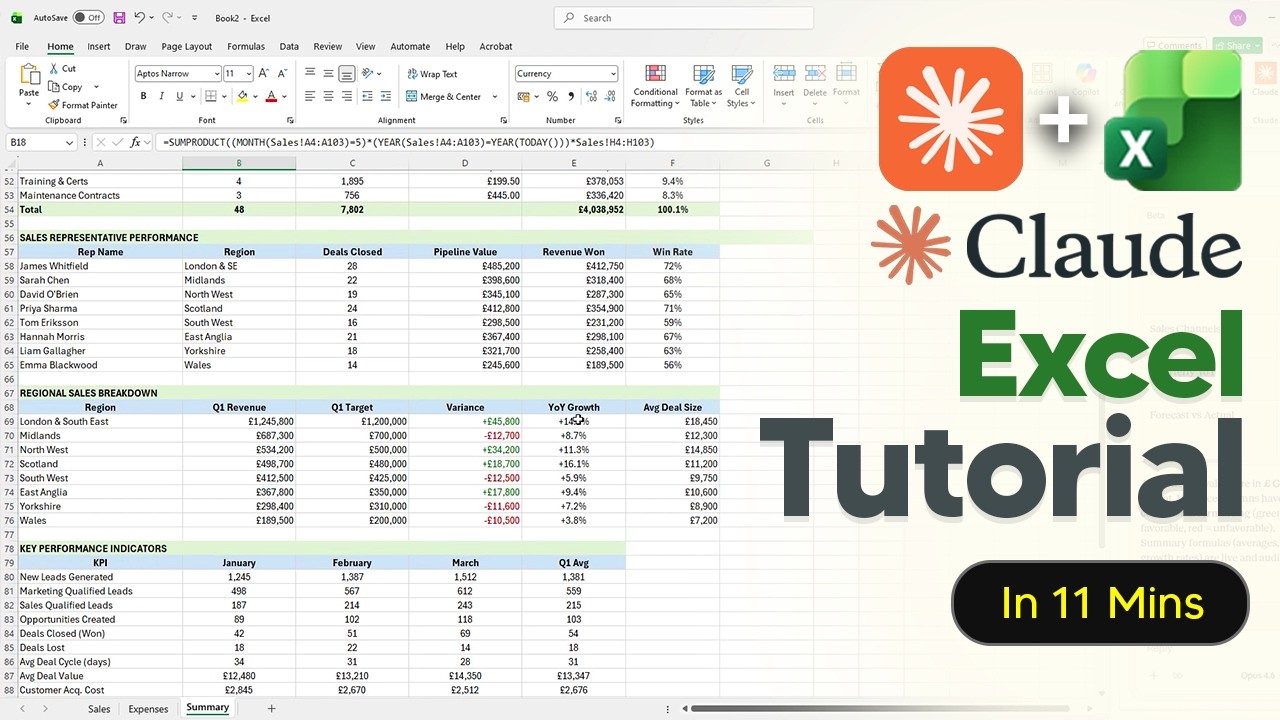
Claude in Excelは、Microsoft ExcelにClaude AIを直接組み込むアドインサイドバーである。ブラウザ版のClaudeにスクリーンショットを貼り付けるチャットボットとは異なり、実際のワークブック内のセル、数式、依存関係チェーンをネイティブに読み取る。このベータ版ツールは、Claude ProまたはTeam/Enterpriseサブスクリプション(月額約20ドル)が必要で、Opus 4.6とSonnet 4.6モデルを搭載している。スプレッドシートへの直接編集、セルレベルの引用、PDFデータの自動入力、エラー修正、データクリーニング、グラフ作成、数式生成などの実用的な機能を提供する一方、VBAやマクロには対応せず、セッション間のチャット履歴は保持されないという制限がある。
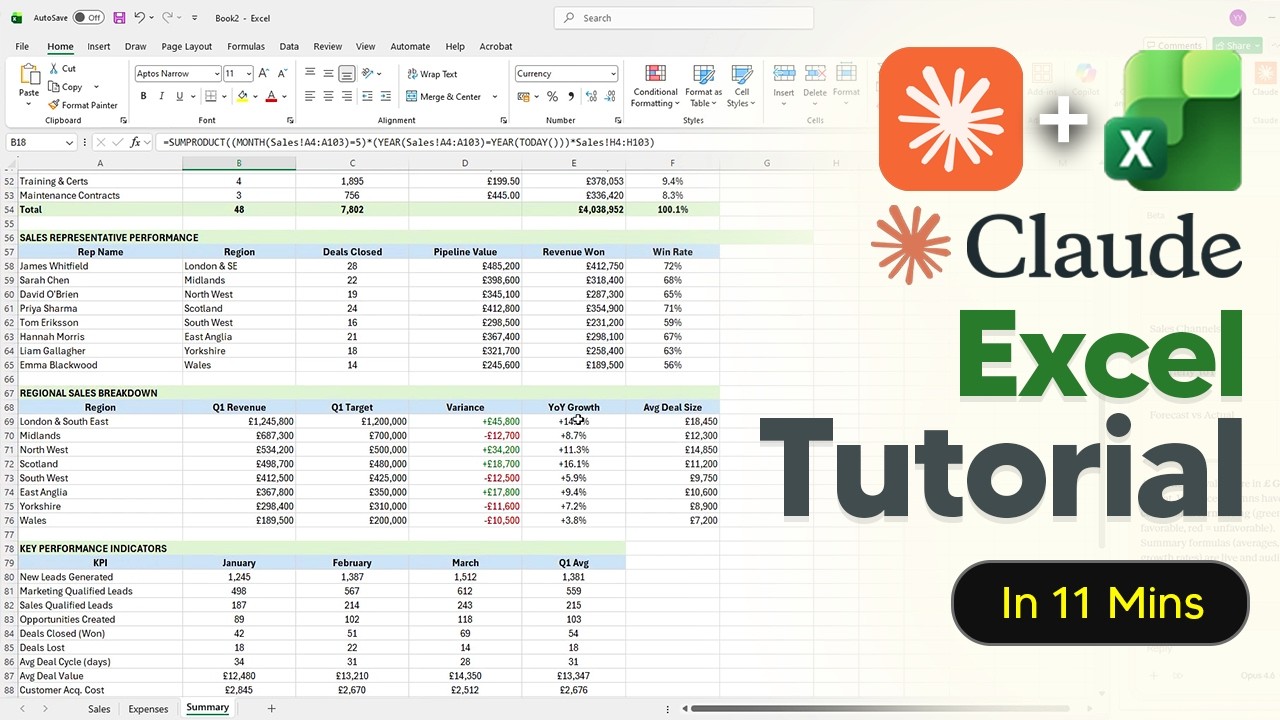
Claude in Excelとは何か
Claude in Excelは、Microsoft Excelの中に直接Claude AIを組み込むアドインサイドバーです。スクリーンショットを貼り付けるチャットボットとは違います。実際のワークブック、すべてのセル、すべての数式、そしてすべての依存関係チェーンをネイティブに読み取ります。まだベータ版ではありますが、基本を掴めば、まさにこれをどう使うかが正確に理解できるようになると思います。
これはブラウザでClaudeを使うのとは実際に異なるということを理解しなければなりません。なぜなら、Claudeを介して通常のチャットボットにExcelファイルをアップロードすると、データはプレーンテキストに平坦化され、数式やセル参照、そしてすべてのシート構造が失われてしまうからです。しかし、実際にExcel内のサイドバーを使用すると、スプレッドシートを直接編集し、セルレベルの引用を提供し、実際に意味のある作業を行うことができます。
必要な要件とインストール方法
さて、これに必要な要件について疑問に思っているなら、実際には月額約20ドルのClaude Proサブスクリプション、またはMaxのTeamまたはEnterpriseサブスクリプションが必要です。これは既存のClaudeの使用制限内で動作します。したがって、使用量を管理している場合、これらと同じアカウントでログインすることになり、Claude Excelには別途コストはかからないことに注意することが重要です。
どのモデルが入っているか気になるなら、Opus 4.6とSonnet 4.6です。実際にこれをインストールしたい場合は、ホームタブにいることを確認してください。次に、ここでアドインをクリックします。そうすると、Claudeと入力すれば、AnthropicによるClaudeが表示されるはずです。そして、これを追加するだけです。
それがインストール方法です。それがうまくいかない場合は、実際にMicrosoftマーケットプレイスにアクセスすることができます。ここにこのボタンが表示されます。Claude Anthropic for Excelをダウンロードできます。今すぐ入手をクリックするときは、使用する正しいMicrosoftアカウントでサインインしていることを確認してください。
もちろん、実際にこれをインストールすると、右上にClaudeアイコンがポップアップ表示されます。それをクリックするだけで、ポップアップが表示されます。通常、サインインする必要があります。メインアカウントでサインインしていることを確認してください。そうすれば、ここにポップアップ表示されます。
重要な初期設定
さて、これを始める前に、おそらくオンにしておきたい設定をいくつか見せたいと思います。その他のオプションをクリックし、設定をクリックします。理想的には、セッションログをオンにしたいと思います。なぜなら、これによって何が変更されたかを正確に表示してくれるからです。予期しない方法で変更されたExcelワークブックがある場合、Claudeが正確に何をしたかがわかります。
また、セキュリティ対策として、Excelブックをバックアップすることを忘れないでください。なぜなら、バックアップしないでClaudeがたくさんの変更を加えた場合、ただ混乱したバージョンで行き詰まりたくないからです。Claudeですべての変更を加える前に、必ず複製バージョンがあることを確認してください。もう一つ非常に便利なことは、実際にClaudeにアクセスしたい場合、これも始める前のもう一つのことです。
Ctrl Alt Cをクリックすると、ここでClaudeサイドバーを表示できることがわかります。OKをクリックすると、これがポップアップ表示されます。これは実際にやる必要はないことですが、ショートカットを使うのが大好きな人にとっては、オンとオフを切り替える必要があるたびに役立ちます。
つまり、クイックショートカットでオンとオフを切り替えることができます。最初にお見せすることの一つは、これがどれほど強力かということです。私の場合、Opus 4.6を使用します。そして実際に、Claudeがどれだけ速く作業を始められるかをお見せします。基本的にやりたいことは、プロンプトを入力するときにできるだけ詳細に説明することです。
実践例:売上と経費のトラッカー作成
例えば、ビジネスオーナーなら、超シンプルなものを構築したいとしましょう。「小規模ビジネスの売上と経費トラッカーを作成する必要があります。経費、売上、サマリーというシートで新しいExcel構造を作成してください」と言えます。これはもちろん超超基本的ですが、超速くできることです。
さて、ここで最初に押してはいけないことの一つをお見せしたいと思います。「危険を承知で常に許可」は決して押すべきではないと思います。これは基本的に、あなたが望むかどうかに関係なく、常にこれらのセルを変更するからです。プロンプトを間違って入力すると、実際にたくさんの異なるセルを変更してしまいます。
しかし、一度許可すると、これはワークブック全体に壊滅的な変更をもたらす可能性があることを知っているすべてのアクションを実際に承認することを意味します。一度許可をクリックして、次に進みます。ここで、Claudeが構築したものを正確に見ることができます。これには約1、2分しかかかりませんでした。そして実際に、これをどのように推論したかについての完全な詳細を提供してくれます。
どうやってこれを構築したのか疑問に思うことがあれば、実際に推論全体を正確に示してくれます。そこを見ることが重要です。主要な指標を示しています。月別の内訳、カテゴリー別の経費と言っています。売上、経費、サマリーがあることがわかります。売上を入力するとしましょう。日付は今日の日付か何でもいいです。
1ユニット売ったとしましょう。価格は、200個売ったとしましょう。プロジェクトの名前は、マーケティングとでもしましょうか。サマリーに移動すると、売上収益全体がすぐに追加されていることがわかります。もちろん、経費があれば、120の経費があったとしましょう。
税控除対象だったとしましょう。そして、「はい」か「いいえ」と言うドロップダウンメニューがあることがわかります。「はい」か「いいえ」をクリックするだけです。支払い方法がそれだけです。そしてもちろんカテゴリー。これらのドロップダウンメニューも追加されているのがわかります。これは超超便利です。もちろん、サマリーに入ると、すべてが計算されます。
PDFからのデータ自動入力
AI生成のQ1売上パフォーマンスレポートがあります。これらすべての情報がこれらのテーブルにあることがわかります。では、これをClaudeに入力します。やるべきことは、ここのこの小さなボタンをクリックするだけです。プラスをクリックします。次に、ファイルまたは写真を追加すると表示されます。
追加をクリックすると、必要に応じて文字通りドラッグすることもできます。そして文字通り「このPDFのデータでExcelを埋めてください」と言うことができます。そして今、やろうとしていることは、PDFを読み取り可能なデータに解析し、そのPDFを読み取り、それを私たちのExcelシートに入れることができます。ここで実際に見ることができる本当にクールなことは、すべてを絶対に実行し、非常に非常に効果的だったということです。例えば、このPDFには、地域別売上内訳の主要業績評価指標など、Excelシートに単純に収まらない領域がいくつかあります。
そこでClaudeが実際に決めたことは、実際にこれらのカテゴリーを最後に追加することを決めたということです。製品ライン別の収益、営業担当者のパフォーマンスと表示され、実際に分散、前年比成長、すべてのKPI、その他のものを示しています。
これはもちろん非常に非常に便利だと思います。なぜなら、ここに座ってすべてのデータを入力する必要がないだけでなく、PDFがあれば、Word文書があれば、Claudeは実際にすべてのデータを入力し、すべての指標で埋めることができるからです。そして、それほど時間がかからないことがわかります。もちろん、PDFを解析して複数の異なる値を入力する場合は、約5分かかるかもしれません。
しかし、もちろん、これは自分でこのタスクをデスクに座って行うよりもはるかに効果的だと思います。Claudeで本当に興味深いと思うもう一つのことは、例えば、実際に何を計算しているかを理解したい場合です。例えば、ここに純利益と損失が見えます。
数式の説明機能
これをダブルクリックすると、基本的にB5からB4を引いて、もちろん純利益と損失を与える単純な方程式であることがわかります。しかし、これをコピーして、はるかに複雑なものだったとしましょう。これを入力して、「この数式は何をしていますか?説明してください」と言うことができます。そして実際に、Excelワークブックのコンテキストで、そのセルが実際に何をしているかを教えてくれます。
そのセルが何をしているかの全体がわかります。これは、Claudeが何かを生成したときに、何を計算しているのか、何を計算しようとしているのかを正確に理解できない場合、または正確に何が起こっているのかを理解したい既存のExcelファイルがある場合に非常に便利です。超便利なツールです。
エラー修正機能
例えば、実際にエラーがあるExcelワークブックシートがある場合、もちろん、それらのエラーを修正することができます。繰り返しますが、実際にここに誤った結果を与えるように設計された5つの意図的なエラーがあるシートを作成しました。ここで言うのは、「月次予算レポートに存在するエラーを見つけて修正してください」です。
さて、やろうとしているのは、これらすべてのエラーを完全に見つけて、それから修正することです。これは、何か問題があるが、何が起こっているのか本当にわからないExcelシートがある場合に完全に便利です。しかし、これは特に非常に奇妙なシートで作業する場合に、私が超超便利だと思うことです。
そして、ここでリアルタイムで実際にすべての値を修正していることがわかります。そして、それは超超便利です。だから、あなたが何か狂ったエラーを持っていても、Claudeがそれらを解決できないとは決して思わないでください。文字通り、それらを見つけて解決するように頼むだけです。そして、どの値を入力するかを尋ねられ、解決できます。
データクリーニング機能
Claudeでできるもう一つの超超便利なことは、乱雑なデータをクリーンアップできることです。この表では、まったく現実的でないデータがたくさんあることがわかります。完全に偽物です。しかし、できることは、このデータを意図的に少し乱雑になるように設計したことです。例えば、ここでできることは、例えば住所があります。それを分離したいことがわかります。
「住所列を通り、市、郵便番号に分割してください」と言うことができます。もちろん、それははるかに便利でしょう。そして、ここでわかるように、わずか数秒で実際に行を正しく解析できました。通りができ、市ができたことがわかります。そしてもちろん、横にスクロールすると、郵便番号ができました。
もう一つのこともあります。ここのすべての日付が間違っていることがわかります。いや、間違っているわけではありません。ただ奇妙にフォーマットされているだけです。「すべての日付を年、月、日に標準化してください」と言うことができます。それからもちろん、Claude Opusがこれを簡単に実行できます。Claudeが実際にここでできる本当にクールなもう一つのことは、実際にデータを視覚化できることです。
データ視覚化機能
これは非常にシンプルなことですが、もちろんExcelにいる場合は便利かもしれません。「このデータを視覚化してください。月次予算レポートを棒グラフとして視覚化してください」と言うことができます。ここで約20秒で、月次予算対実際があることがわかります。そして、これが全体のグラフです。そして、そのデータが文字通りそこにあることがわかります。これは超超便利です。
もちろん、必要に応じてこれをリサイズできることを忘れないでください。文字通り、どこでも好きな場所にリサイズできます。しかし、これは、いつもグラフを見つめるのが好きでない場合に、私が超超便利だと思うことです。もちろん、スタイルを変更できることを忘れないでください。しかし、それはExcelのためのものです。もちろん、できるもう一つのことは、一部の上級ユーザーがExcelを使用して数式などを作成したい場合があり、実際にClaudeで自分でそれを行うことができます。
数式作成機能
「総コストを計算する数式を書いてください」と言うことができます。今、これが現在そこにないことがわかり、総コストがありませんが、再びClaudeにこれらの数式を書いてもらうように頼むことができます。それを行う専門知識がない場合は、それを行います。そして、すぐにそこにデータがあることがわかります。
ここで文字通り「完了」と表示されています。総コストは数式C4掛けるD4です。数量掛ける単価が数式に書き込まれました。もちろん、これらの青いアイコンをクリックすると、これは正確にどこが変更されているかを示すものになります。例えば、ここで数式の課題がわかります。これがすべてです。
そして、これをクリックすると、最初のものが表示されます。そして、これをさらに進めたい場合は、「500ドルを超えるものを高価値としてフラグを立てる数式を構築してください」と言うことができます。その値を入力すると、その値が作成され、物事がフラグ付けされることがわかります。
そして、ここで優先度、高価値、標準値のタブが追加されたことがわかります。はい、再び、本当に、本当にクールです。ClaudeがExcelでできないことに移ることが重要です。現時点では、ということに注意してください。将来的にはできるようになるかもしれませんが、これは今のところです。
制限事項と注意点
ここで見たすべてを考慮すると、知っておくべきだと思うことは、これはExcelの専門知識の代替ではないということです。Claudeはまだ間違っている可能性があります。値を検証する必要があります。なぜなら、リスクの高い仕事をしている場合、これらのモデルがハルシネーションを起こす可能性があることを覚えておいてください。頻繁ではありませんが、値が重要で大きな決定がこれに基づいて決定されている場所にいる場合は、値が正確であることを検証しなければなりません。Anthropicはこれらのモデルがハルシネーションを起こさないことを保証していないからです。
さらに、このシステムは、適切な管理なしに非常に機密性の高い/規制されていないデータには推奨されません。Anthropicがこのデータをサーバーに送信し、最大30日間保持されることを覚えておいてください。したがって、非常に大規模な機密データセットの場合、これを使用する価値はおそらくありません。
財務保護、顧客データ、従業員の給与、社会保障番号について考えている場合、それらはすべてAnthropicのサーバーに送られる可能性があります。そして覚えておいてください、Team/Enterpriseプランは、Excelアドインのカスタムデータ保持設定を継承しません。そのことを念頭に置いてください。もう一つのことは、Claudeは実際にVBAを実行できないということです。
それを実行する必要がある場合、これは単にClaudeでは実行できません。VBAやマクロを実行することはできません。VBAコードやマクロを書いたり、読んだり、実行したりすることはできません。そして皆さん、セッション間にチャット履歴がないことを覚えておいてください。これを再度開くたびに、まったく新しい会話になります。そのことを念頭に置いてください。
Excelを閉じて保存して終了すると、戻ってきたときには完全に新しくなります。このモードにはチャット履歴がありません。しかし、それを踏まえて、ビデオを楽しんでいただけたなら、他のAIチュートリアルをチェックすることを忘れないでください。そして、うまくいけば学べたことを願っています。


コメント