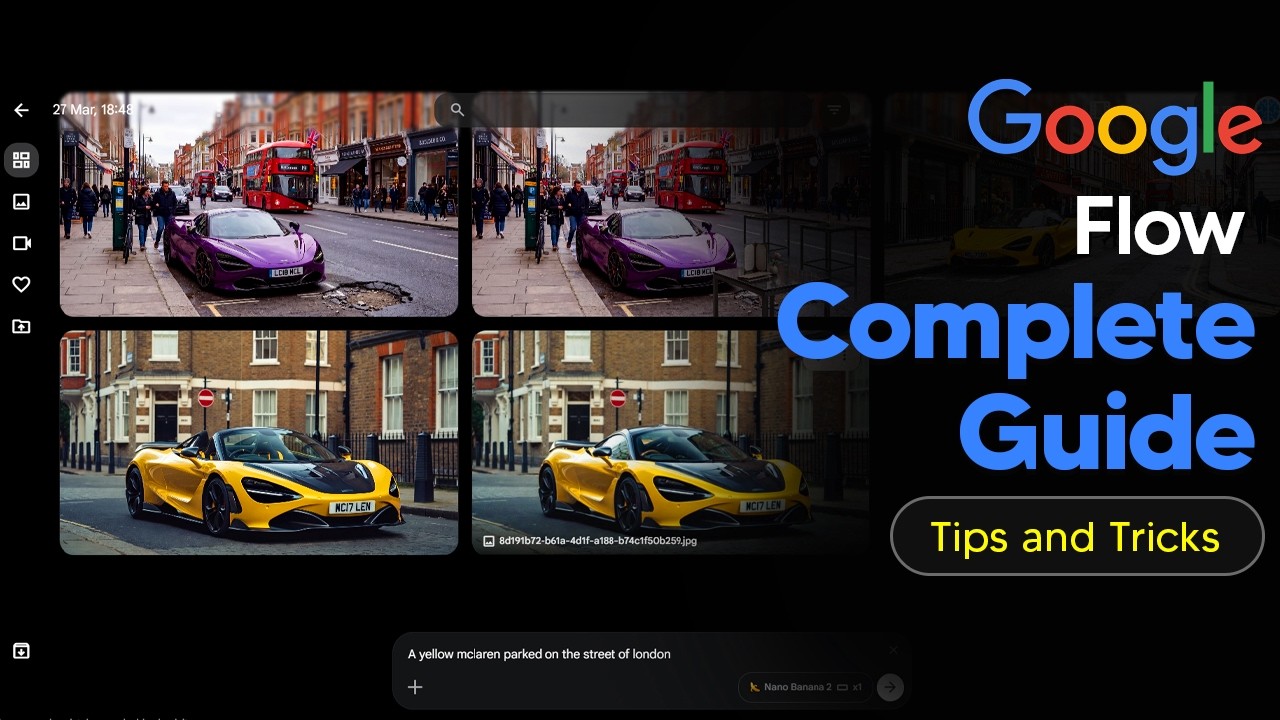
Google FlowはGoogleが提供するAIクリエイティブスタジオであり、テキストプロンプトから画像や動画を生成・編集できる統合プラットフォームである。動画生成モデルVO 3.1、画像生成モデルNano Banana 2、そして自然言語理解を支援するGeminiという3つのモデルを組み合わせており、Whisk終了後の後継プラットフォームとして位置づけられている。無料プランでは1日50クレジット、有料のGoogle AI Proでは月額20ドルで1,000クレジット、Google AI Ultraでは月額200ドル前後で25,000クレジットが付与される。画像や動画の生成には異なるクレジットコストが設定されており、モデルの種類や生成数によって消費量が変動する。プロンプトの精度を高めることで出力品質が向上し、開始フレームと終了フレームを指定することでより詳細な映像制御が可能になる。シーンビルダー機能を使えば複数のクリップを統合して映像作品を完成させることができる。
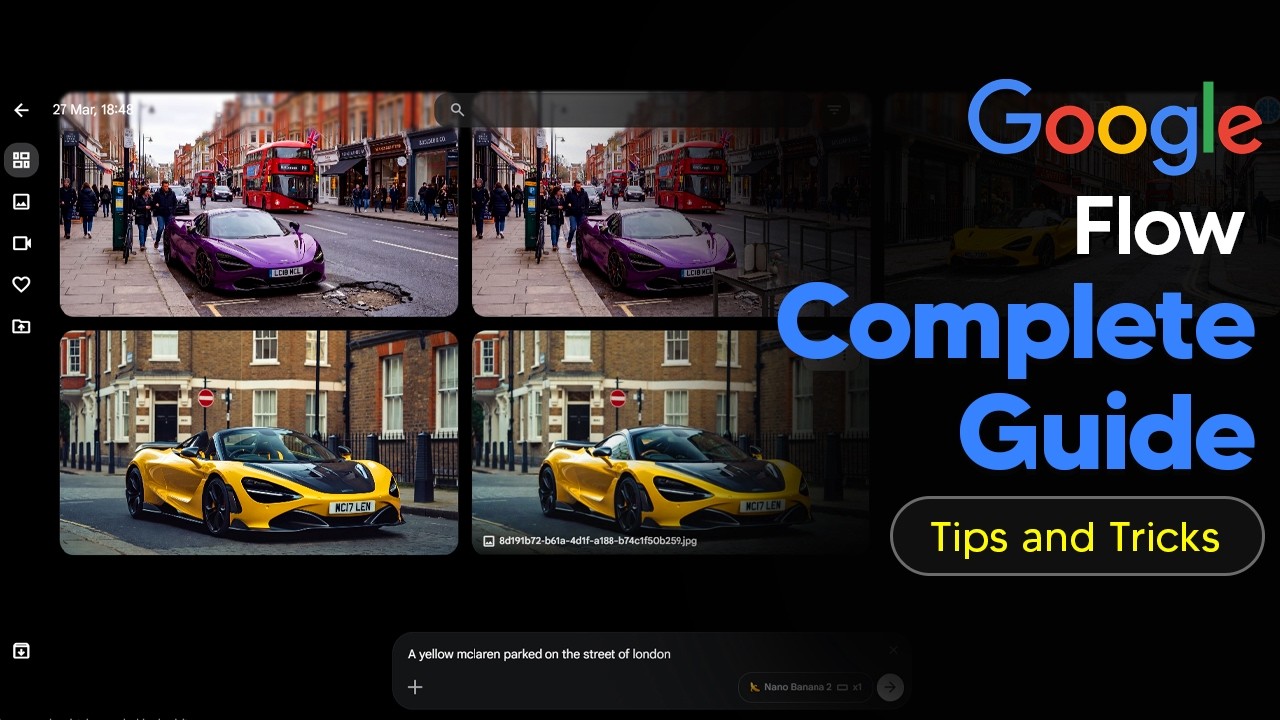
Google Flowとは何か
Google FlowはGoogleのAIクリエイティブスタジオで、AIを使って画像を生成したり編集したりするためのプラットフォームです。3つのGoogleモデルを1つの屋根の下に統合しています。
まず、VOというGoogleの動画生成モデルがあります。現在はVO 3.1が最新版です。これがテキストプロンプトから動画クリップを作成するエンジンとなっています。
次に、Nano Banana 2というGoogleの画像生成モデルがあります。これはImagenから進化したもので、スタンドアロンの出力として使える高精細画像を作成したり、動画の素材として使ったりできます。
そしてもちろん、Geminiがバックグラウンドで動いていて、プロンプト入力をより直感的にし、Flowが自然言語の説明を理解できるよう支援しています。
このプラットフォームは、Whiskが終了した後、皆が使うことになるものです。
料金体系とクレジットシステム
まず料金について話しましょう。なぜなら、これを使うなら正確にいくらかかるのか理解する必要があるからです。
無料のGoogleアカウントを持っているだけなら、基本的に1日50クレジットの無料枠が使えます。これがGoogle Flowで使えるんです。つまり、このモデルをテストするために必ずしもサブスクリプションが必要というわけではありませんが、50クレジットではあまり多くのことはできません。なぜなら、各モデルにはそれぞれコストがかかるからです。
Google Flowを使いたい場合に最もコストパフォーマンスが良いのは、Google AI Proです。このプランは月額約20ドルという妥当な価格で、毎月1,000クレジットがもらえてFlow内で使えます。
そしてもちろん、Google AI Ultraプランもあります。こちらはFlow内で使える月間25,000クレジットが付いてきます。
では、生成あたりのクレジットコストを正確にお見せしましょう。時々Googleは、減価償却や新しいモデルの登場に応じて、特定のモデルの価格を変更することがあります。なので、実際にいくらかかるか知りたい場合は、動画または画像と書かれているところをクリックしてください。どちらかが表示されているはずです。
そうすると、このボックスに正確に何クレジットかかるかが表示されます。
これらのクレジットは基本的に複数の要因に基づいています。画像と動画では異なるクレジット数がかかりますし、生成する動画や画像の数によってもクレジット数が変わります。例えば、画像に切り替えてみましょう。このプランでは生成にゼロクレジット使うことがわかりますが、動画の場合、VO 3.1 fastで3つ生成すると30クレジットになります。1つにすれば当然10クレジットです。
生成する前にこれを必ず確認することが重要です。何度も、どれだけコストがかかるか気づかずに、気づいたときには予想以上のクレジットを使ってしまっていたことがありました。
ここでモデルをVO 3.1 fastに変更することもできます。プランによってはゼロクレジットになる場合もあります。もちろん、VO 3.1 qualityは動画1本あたり100クレジットかかります。
クレジットが正確にいくらかかるか知りたい場合、基本的には支払いが多いほど安くなります。つまり、Google AI Ultraプランを使っていれば、より多くの価値が得られますが、もちろん月額約200ドルから250ポンドとより高額です。
毎日複数の動画やクリップを生成するつもりでない限り、標準のGoogle AI Proプランを使うことをお勧めします。
無料プランと有料プランの違い
かなり奇妙なことに、無料ユーザーは場合によってはProプランより多くのクレジットを実際に得られます。例えば、無料ユーザーは実際に1日50クレジット得られ、これは月換算で1,500クレジットになるのに対し、Proプランは月1,000クレジットです。これは悪い取引に見えるかもしれません。
しかし、無料クレジットは日々繰り越されないことを理解してください。つまり、無料ユーザーは特定の種類の動画を生成できませんし、特定のプロジェクトに取り組む必要があるときのためにクレジットを貯めておくこともできないんです。
なので、有料プランにアップグレードすると、無料クレジットは即座に失効し、新しい月間割り当てに置き換わることを覚えておいてください。
どのプランでもクレジットは月をまたいで繰り越されないことを忘れないでください。使うか失うかです。
現在の残高がどうなっているか知りたい場合は、右上をクリックすると、名前のすぐ下に残高が表示されます。そして、例えばクレジットを使い切った場合、もっと欲しければ「もっとクレジットを取得」をクリックします。
そうするとクレジットを購入できるセクションに来ます。チャージクレジットを購入する場合、それらは購入日から12ヶ月間有効であることを覚えておいてください。ProとUltraプランのみです。
クレジットについて、無料のもの、有料のもの、いろいろあるけど制限されることはあるのかと疑問に思っているなら、Nano Banana 2の画像生成では1日約100枚を超えると制限されます。なので、複数の画像を生成する前にそれを覚えておいてください。
プロジェクトの基本操作
Flowを使ったことがないなら、ここに来たときに最初に見えるのはおそらく何もないでしょう。しかし、以前に使ったことがあるなら、このグリッドが見えます。
このグリッドは基本的に、以前に作業した他のすべてのプロジェクトです。例えば、自分のプロジェクトが混乱していたら、混沌を整理するために素早く名前を変更できます。例えば、これはGoogleのAGIにしようと言えます。なぜなら、これがどの動画か正確にわかっているからです。実際にそれができますが、デフォルトでプロジェクトを作成すると、日付と時刻がスタンプされるだけです。
新しいプロジェクトを始めましょう。そして、私がどのようにFlowを使っているか正確にお見せします。
プロジェクト内に入ったら、もちろんメディアを生成するか、メディアをドラッグ&ドロップすることができます。メディアを追加したい場合は、右上のボタンをクリックします。画像をアップロードするか、コレクションを作成できます。
もちろん、下部には画像と動画のためのすべてのプロンプトがあります。これをクリックすると、左側に画像が表示されます。ここでアスペクト比や生成する数、使いたいモデルを選択できます。
Nano Banana 2が現在最高のモデルですが、もちろん制限されたら、おそらくNano Banana ProやImage 4に切り替えることになると思います。
もちろん、ここで動画に移動することもできます。少し難しいですが、どうやってやるか正確にお見せします。まず画像から始めましょう。
ここで実際に画像をアップロードします。心配しないでください。画像は1秒でアップロードされません。アップロードには数秒かかります。なので、エラーだとは思わないでください。
ご覧のとおり、ここにマクラーレンの画像があります。もちろん、この画像を手に入れた今、実際にこれをボックスに追加して作業を開始できます。
画像の編集とアニメーション化
画像をアップロードしたら、ここにいくつかの異なるオプションがあります。この3つのボタンを押します。「もっと見る」をクリックします。
「アニメート」があるのが見えます。これは基本的にこれを追加すると、プロンプトボックスが即座に動画プロンプトに変わります。例えば、これを即座に動画に変えたい場合は、「アニメート」をクリックします。
そうすると、このプロンプトが即座に表示されます。生成する動画が何本かを常に調整して素早く確認することを忘れないでください。
常に2つのフレームがポップアップします。開始フレーム用と終了フレーム用です。しかし、動画を生成する前に、これらの画像をさらに反復することもできます。例えば、これを単にプロンプトに追加することができます。
そして、ここで画像に移動できます。そうすると、実際にNano Banana 2でこれを編集できます。例えば、「車をコンバーチブルにして」と言えます。
Nano Banana 2がどれだけ速いか驚くと思います。ご覧のとおり、わずか数秒で画像を生成しました。
もちろん、少し違うもので、標準的な画像を使っていない場合は、基本的にプロンプトでものを存在させることができます。
実際にゼロからプロンプトで何かを作ってみましょう。バリエーションを複数欲しいので、これを3つに増やしましょう。アスペクト比は同じにして、エンターキーを押しましょう。
画像は実際に並列で生成されることを知っておくことが重要です。つまり、キューイングがないので、複数の画像をかなり速く生成できます。
ご覧のとおり、複数の異なる画像が得られました。これは、正確に何をしたいかによってアイデア出しに非常に便利です。画像をクリックすると、品質を確認でき、正確に何が欲しいかを見ることができます。
これについて本当に気に入っているもう1つのことは、実際にこれらの画像をダウンロードできますが、3つの異なるオプションがあることです。
元のサイズを選ぶこともできますし、超高品質にするためにアップスケールすることもできます。4Kを選びましょう。覚えておいてください、アップスケールする際は、複数のアップスケールジョブをスケジュールしないでください。なぜか、それがシステムを混乱させる傾向があるからです。これについては後で詳しく説明します。
しかし、ご覧のとおり、4Kの画像が手に入りました。ディテールの面ではるかに良く、これは私たちが作っているプロジェクトによっては確実に使えるものです。
画像の詳細編集
もちろん、生成したこの画像には、最初に気に入らなかった点がいくつかあるかもしれません。画像を生成したら、画像をクリックするたびに、何を変更したいか尋ねるこのボックスがポップアップします。
即座にプロンプトを入力する代わりに、もちろんそれもできますが、例えば「車の色を紫に変えて」と言えます。
ご覧のとおり、その変更を加えることができました。もちろん、これはかなり簡単にできますが、時には画像内に配置したい特定のものがあり、それを行う方法が必要になります。
例えば、このタクシーを別の車両にしたい、または完全に削除したいとしましょう。できることは、これをハイライトして、「車両を削除」と言えます。そうすると、その位置マッピングを使ってその車両を削除します。
ご覧のとおり、指定された正確な位置にあるオブジェクトを実際に削除しました。
特定の位置にある何かを削除したいけど、それを正確に説明する方法がわからない場合や、何かを追加したい場合にも、これは非常に便利です。例えば、これを削除した今、もちろん置き換えることもできました。何かを追加したい場合、例えばここにポットホール(穴ぼこ)のような小さなディテールを追加したいなら、実際にそれができます。
ここにポットホールを追加すると言います。
ご覧のとおり、指定された正確な位置に実際にポットホールを追加しました。これはもちろん、何かを編集できるように位置を使いたいときに欲しいものです。
画像を編集する際、本当に正確にしたい場合は、ボックスアイコンを2回クリックできることを忘れないでください。
そうすると、投げ縄ツールがポップアップし、実際にマウスを使って基本的に何でも編集できます。見逃したかもしれない簡単なヒントです。
これで基本的に画像の基礎がカバーされましたが、さらに、さらなるコントロールが欲しい場合は、描画機能を使うことができます。
描画機能とプロジェクトへの保存
例えば、左側に描画機能があることがわかります。ペンのサイズを変更して、異なるものを描くことができます。私自身はあまり芸術的ではありませんが、例えば特定の形状を追加したいとしましょう。実際にそれを描き出すことができます。
例えば、道路の真ん中にテーブルが欲しいとします。これは非常に奇妙なリクエストですが、やってみましょう。ここにテーブルを実際に描くことができます。テーブルを描いて、「スケッチのようなテーブルを追加」と言います。
もちろん、スケッチで追加するのは精度が低いことがわかります。この機能を何度もテストしたので、おそらくあなたが使う価値はないでしょう。
しかし、私より芸術的なら、理解できるかもしれません。あなたの時間に見合う価値があるかもしれません。
もちろん、覚えておくべきことは、実際にこれらをプロジェクトに追加する必要があるということです。「プロジェクトに保存」をクリックすると、実際に追加されます。そうしないと、戻ったときにそこに画像が直接表示されません。
実際には、その同じ画像をクリックして、それに戻って、履歴を見て、欲しい特定の画像をダウンロードする必要があります。これは少し面倒なことです。なので、終わったら画像をプロジェクトに保存することを忘れないでください。
動画の生成と編集
では、動画を作り始めましょう。例えば、実際に動画を作りたいとしましょう。
画像を選んで、これをアニメート化しましょう。では、プロンプトを入力します。「車が走り去る シネマティックビュー」。
そして、これを入力します。意図的にVO 3.1 fastを使うことにしました。なぜなら、これも最速で生成され、最も少ないクレジットを使うからです。
個人的に、実際に複数の動画を生成してプロジェクトのアイデアを出すときは、これを3回に増やします。なぜなら、より速くアイデアを出すことができるからです。
それだけでなく、基本的に幻覚を避けることができるので、どれを選ぶか選択できるようになります。もちろん、あまりクレジットがない場合は、できるだけプロンプトを練り上げるのが最善です。
しかし、VO 3.1とVO 3.1 qualityの間には顕著な違いがあることを覚えておいてください。なぜなら、もちろんVO 3.1 qualityはより計算集約的で、より高い努力でレンダリングされるため、出力がより高品質になるからです。説明は少なくなりますが、より多くのクレジットがかかります。
より良い物理演算やより良い動きが必要なことをやっている場合は、より良い品質を選びます。
しかし、非常にシンプルで非常に直接的で、AIが苦労しないはずのことをやっている場合は、VO 3 fastが最良の選択です。
例えば、動画を生成してどんな感じか素早く見たいとします。もちろん、最初に動画をクリックして、フルスクリーンで見ることができます。
ご覧のとおり、この動画は私が望んだ通りには生成されませんでした。まあまあでしたが、もちろん動画が奇妙なUターンをしただけだとはっきりわかります。
これはもちろん良くありません。なので、やりたいことは、このボタンをクリックして、基本的にここで再生成できます。実際にVO 3.1 qualityに切り替えます。覚えておいてください、これは少し時間がかかりますが、より高精細なクリップになるはずです。
もちろん、クレジットがかなりあるので、実際にVO 3.1 fastで3つ生成して、同じプロンプトでも各バリエーションがどれだけ異なるかをお見せします。
これがVO 3.1 qualityでのクリップの様子です。これは車が実際にどうあるべきかのはるかに良い再現だと思います。
しかし、VO 3.1 fastを使ったときに何が起こるか正確にお見せしましょう。
ご覧のとおり、この最初のクリップを見ると、車が実際に滑っています。これは残念です。
次に2番目のクリップを見ると、これは実際にはるかに良い再現です。ご覧のとおり、車が実際に発進して最初に右折しています。これはかなり良いです。
そして3番目のクリップでは、実際に何を生成してくれたか見てみましょう。ご覧のとおり、この車は実際にもう一度360度回転して、反対方向に発進しました。
プロンプトの重要性と動画プレビュー
もちろん、言ったように、プロンプトがAIが特定の動画をどう入力・出力するかを決定します。なので、プロンプトが詳細であればあるほど、より良い出力が得られることを知っておくことが重要です。
しかし、注意すべきもう1つの重要なことは、動画をレビューしたいけど出入りを繰り返したくない場合は、ホバーボタンを押すだけで、すべての動画がリクエストに応じてループ再生されるのを見ることができます。
これは、複数のクリップを生成してアイデアを出すときに非常に非常に便利です。例えば、私の場合、3つのクリップを生成したとき、それぞれに出入りしたくありません。どれが正しい方法で生成され、どれが完全に失敗したかを見たいんです。
もちろん、これよりさらにコントロールが欲しいなら、開始フレームと終了フレームを使って、もう少し良いものを作ることができます。
実際に車の最初の画像を撮りましょう。次に、プロンプトを入力して、「同じ車だが、ホイールのクローズアップビュー」と言いましょう。エンターキーを押しましょう。
複数の画像を生成できることを覚えておいてください。なので、ここで実際に「黄色い車のナンバープレートのクローズアップビュー」と言います。
もちろん、別のアングルを生成したければできます。「ウィングミラーのクローズアップビュー」と言えます。
ご覧のとおり、この画像は実際に幻覚を生成しました。ナンバープレートが実際には白いのに黄色だと思っています。なので、ここで実際にナンバープレートを白に変更します。
「ナンバープレートを白に変えて」と言います。
ここでアップデートされたバージョンが見えます。これをプロジェクトに追加します。
フレーム指定による動画制御
では、基本的により多くのコントロールで動画を生成しようとします。この最初のクリップを撮って、「アニメート」をクリックしましょう。次にこれを撮って「プロンプトに追加」をクリックすると、最初のフレームと2番目のフレームがあることがわかります。
これらの画像を一目で見たい場合は、ホバーするだけでいいことを知っておくことが重要です。クリックしないでください。以前その間違いをしました。単純に削除されるだけで、再度インポートする必要があります。なので、ホバーして、クリップが正しいことを確認してください。
ここにある最初のクリップはマクラーレンです。2番目のクリップはナンバープレートです。「スローシネマティック」と言います。
これは1つだけ生成します。最初のフレームと2番目のフレームがあるので、問題はないはずです。
ご覧のとおり、最終的な動画は私たちが見たいものを実際に示しています。ナンバープレートにパンしてズームインしているのがわかります。かなり良いです。
おそらくGBのサインを変更すべきでした。そこでモーフィングしているので。しかし、もちろんそれは完全に変更できるものです。
最初のフレーム/終了フレームの使い方はこれで、非常に非常に便利なものだからです。
もちろん、さらに多くのことを変更したいなら、ここにカメラアクションがあることがわかります。これをクリックすると、基本的にカメラモーションとカメラポジションを設定できます。
これは非常に非常に便利で、正確に何をしているか知っていれば少し高度なものです。
例えば、ドリーイン/ドリーアウト、これらすべての異なるものが、現在の馬に基づいて正確にどう見えるかを示します。最も簡単に示せるものの1つは、もちろんオービットアップです。
ここでオービットアップをクリックしてエンターキーを押すと、その最後のフレームを撮って、その最後のショットからオービットアップして、最終動画を拡張します。
目のアイコンをクリックすると、これが実際にいくつのクレジットがかかったか見ることができます。これはFlowの非常に便利な機能です。なぜなら、頭の中でカメラアングルを考えたり、監督的なシーン全体を考えたりするよりもはるかに簡単な方法で動画を編集できるからです。それはかなり管理が難しいです。
ご覧のとおり、実際にアップパンが得られました。もちろん、これは最初のフレームを撮ります。なので、これらのクリップを生成するときはそれを覚えておいてください。
しかし、言ったように、実際に左側を見ると、これらの文字が実際にモーフィングしています。なので、VO 3.1 fastで生成する際はそれを覚えておいてください。物理演算はもちろんそれほど良くありません。
将来的には、おそらく別のモデルに変わるでしょうが、モデルが低いほど品質が低くなることを覚えておいてください。
動画のアップスケールと編集
もちろん、動画でより高品質を得たい場合、実際にできることはアップスケールすることです。
標準的なアップスケールは基本的に無料ですが、4Kアップスケールは約50クレジットで、約2分かかります。なので、それを覚えておいてください。
例えば、この動画で実際に何かを編集したいとしましょう。ほとんど何でもできます。「挿入」をクリックしましょう。実際にできることは、蝶が飛んでいるのを挿入できます。
「画面を横切って飛ぶ蝶を追加」と言いましょう。
ご覧のとおり、実際にクリップを生成しました。しかし、もちろんこれは正確には最高品質ではありません。VO 3.1 fastを使っていることを覚えておいてください。しかし、より良いモデルが出てきたら正確に何をすべきかを示してくれます。
もちろん、そのモデルを変更したい場合は、ここをクリックすることを忘れないでください。
挿入などをしているときも、基本的に同じように機能します。さらに、同じように機能します。なので、その蝶を削除したい場合も、それができます。
例えば、この車が煩わしかったとしましょう。文字通り「この車を削除」と言えます。もちろん、この車は前の動画に存在していました。
では、これを削除して何が起こるか見てみましょう。
ご覧のとおり、最終クリップでは、実際に生成からほとんど車を削除しました。実際には最後の3分の1に現れますが、ほとんどの場合、実際に消えています。
もちろん、クリップを延長したい場合は、文字通り「延長」をクリックするだけです。
何が起こって欲しいかによって、もちろん、望む方向にシーンを演出できます。私はあまりクリエイティブではないので、ここに何を入れたらいいかわかりませんが、それでも非常に便利な機能です。
フレーム保存とプロジェクト管理
タイムラインをスクロールしているときに便利なもう1つのことは、特定のフレームとして気に入るものが見えるかもしれません。
例えば、動画からこのフレームが欲しいとしましょう。右上で、このイメージをクリックすると、ここに「フレームを保存」アイコンが表示されます。基本的に必要なのは、そのフレームを保存することだけです。
そして、画像に戻ると、そこにその画像が表示されます。アイデアを出そうとしている場合、ここからアニメート化しようとしている場合、これを保存しようとしている場合、これは非常に便利です。スクリーンショットを撮る必要があるよりも、手元にあるだけで非常に便利です。
プロジェクトで作業しているときに非常に便利なもう1つのことは、ナビゲーションです。時間が経つにつれて、プロジェクトはどんどん大きく、より複雑になり、異なるものを見て回るのに苦労するでしょう。
なので、作業しながら必ず名前を付けることをお勧めします。例えば、ここで実際にこれを「マクラーレンバタフライ1」と名前を変更します。
「保存」をクリックします。次にここでこれを「マクラーレンバタフライ2」と名前を付けます。
これをやる理由は、プロジェクトが本当に本当に大きくなったとき、私の場合何度もそうだったように、特定のクリップを見つけるのに苦労するからです。その特定のクリップを見つけたい場合は、上に行って、マクラーレンと入力するか、バタフライと入力するだけで、基本的にそこにクリップが表示されます。
これのクールなところは、自動的に名前を生成してくれることです。
基本的に、すべてに名前を付けていなくても、自動的に名前を付けてくれるはずです。例えば、下の方にコンバーチブルがあることがわかります。コンバーチブルと入力すれば、実際に表示されます。
なので、あまり心配しないでください。しかし、プロジェクトをナビゲートしようとしている場合、これは非常に便利で、多くの時間を節約してくれます。
@記号を使った参照機能
Googleが追加したもう1つの素早い機能で、ナビゲーションをさらに良くするのは、実際に@記号を入れると、このウィンドウがポップアップして、基本的に異なるものを追加できることです。例えば、この特定のマクラーレンを追加して、欲しいものについてプロンプトを入力できます。
なぜこれが特に便利なのか疑問に思うかもしれません。これが特に便利な理由を示しましょう。基本的に特定のキャラクターや特定のオブジェクトと対話するように設計されているんです。例をお見せしましょう。
ここで新しいプロジェクトを始めます。ここで完全にファンタジーなものを作りますが、アプリがどれだけ素晴らしいかを正確に示すためです。
「黄色いオーク 白い背景 キャラクターデザイン」と言います。次にオークの車をレンダリングします。「キャラクターデザイン 3Dレンダー」。
ご覧のとおり、実際にいくつかのアセットを生成しました。「黄色いオーク キャラクターレンダー」と入力しただけです。
これらに白い背景があることを確認しました。これをやる理由は、実際に風景を構築したり、キャラクターストーリーのようなものを構築したいとしましょう。やりたいことは、これらすべてに名前を付けることです。
このキャラクターの名前がマイケルのようなものだったとしましょう。オークが何と呼ばれるかわかりませんが、マイケルと名付けたとしましょう。
次に、これはチェーンボールの武器だとしましょう。これを「チェーン武器」と名付けます。
これはもちろん車両だとしましょう。これは「メガトラック」と言えます。
プロンプトを入力したい場合、すべてをステップバイステップでドラッグする代わりに、できることは「@マイケル」と言って、「マイケルが運転している」と言って、「@」と入力して「メガトラック」を入力すれば、メガトラックを掴んで、「そして」と入力して、もちろんファンタジーの風景をやりたければ、「@」と入力して「ファンタジー中世の風景」と入力できます。
ご覧のとおり、マイケルがメガトラックを運転してこのファンタジー風景の中にいます。そして、その画像を駆動画像として実際に使います。
これを入力できます。
最終的に得られる画像がここにあることがわかります。別の方法でプロンプトを入力してもおそらく同じように機能しますが、これで、大きなプロジェクトがあって何度も何度も反復しようとしているときに、彼らが追加したこの新機能がものごとを10倍簡単にしてくれると思います。
フィルタリングと表示オプション
さらに、さらにフィルタリングしたい場合は、最も古いものまたは最新のものでフィルタリングできます。お気に入りでフィルタリングできます。それは「いいね」ボタンをクリックした場合です。または、画像、動画、または異なるアスペクト比でフィルタリングできます。複数の異なるオプションがあります。
なので、これはもう一度、非常に便利なものです。
さらに、プロジェクトを異なる方法で見たい場合は、設定アイコンをクリックすると、異なる方法で見ることができます。
例えば、これらのグリッドが少し大きすぎるとしましょう。文字通りSをクリックできます。これでものごとがはるかに小さな方法に配置されます。
そうすれば、すべてのプロジェクトを規模で見ることができます。いくつかしかない場合は、Lをクリックするだけです。それらをはるかに大きくします。
ミディアムサイズが私にとっては最適です。実際にバッチで行ったようにものごとを見たい場合は、ここでバッチをクリックできます。そうすると、その特定のバッチ内で生成したすべてのクリップが表示されます。
これはさまざまなことに役立ちます。しかし、私にとっては、グリッドのままにしておくのが好きです。非常に便利だからです。
もちろん、役立つ可能性があるのは、タイルの詳細を表示したい場合です。これは基本的に、ここにテキストを表示する場所です。オフにクリックできます。クリックするとテキストがありません。
テキストをそこに置きたい場合は、文字通りその上にホバーするだけです。
もちろん、サウンドホバーのオン/オフは、基本的に動画の上にホバーしているところです。音声のオンまたはオフのいずれかになります。
さらにナビゲーションが欲しい場合は、左側に行くと、最初のものは基本的にすべてを一目で見られます。2番目は画像です。
3番目は動画、すべてです。4番目は、「いいね」ボタンをクリックしたものです。なので、そこにお気に入りがいくつかあることを確認してください。
最後のものはアップロード、実際にデバイスからプロジェクトに入れたものです。
プラスをクリックすると、実際にその動画に複数の異なるものを追加できることがわかります。マクラーレン、ホイール、ここで運転している車を追加できます。「マクラーレン シネマティック動画」と言えます。
生成をクリックできます。
複数素材を使った動画生成
アセット間で検索したい場合は、文字通りここで他のすべてのプロジェクト間で検索できることを忘れないでください。
例えば、ここに他のプロジェクトが見えます。ここに他のものが見えます。
ご覧のとおり、最終的な動画です。右側では、このシネマティッククリップを生成するために使っていたすべての小さなものを見ることができます。
これはかなり良いと思います。もちろん、素材は基本的に、最終的な動画の参照として複数の異なる画像を使っている場所です。
特定の被写体を扱うよりも、何かしらの背景/シーンを作ろうとしているときの方がはるかに便利だと思います。少し混乱する可能性があるからです。
シーンビルダーの使い方
もちろん、動画と画像を生成したら、実際にクールなものを構築したい場合はシーンビルダーに行きましょう。
どの動画クリップでも、文字通り右上をクリックして、「シーンに追加」をクリックできます。そうすると基本的にシーンビルダーでポップアップし、文字通り「シーンビルダーに切り替え」をクリックするか、右上の一番上のアイコンをクリックするだけです。
これがやることは、これがおそらく映画製作シーンを構築し始められる場所です。例えば、これは本当に素晴らしいクリップです。これが好きです。非常にシネマティックなクリップです。
次に、これにもっとクリップを追加します。このシーンをクリップに追加しましょう。これをシーンビルダーに追加しましょう。
ここのシーンビルダーアイコンをクリックすると、基本的にすべてのクリップを自動的にまとめることがわかります。
シーンビルダーは基本的に、すべてのクリップを結びつける最終的な場所であることを覚えておいてください。
これはスクリーンショットを撮ってすべてを一緒に編集し始める場所ではありません。それはもちろん、その前にやることです。なので、まとまりのあるシーンを作りたい場合、シーンビルダーは実際にそれをやる場所ではありません。基本的にタイムラインのように、すべてのクリップをマージする場所なんです。


コメント