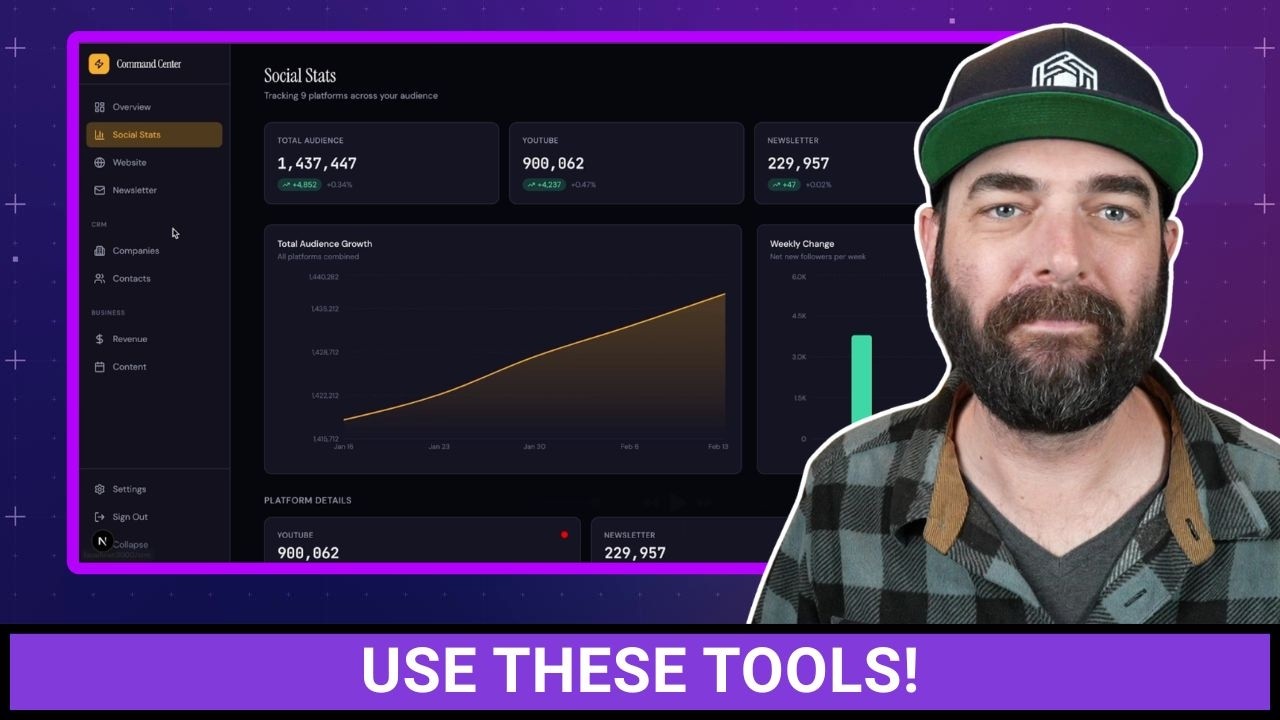
毎日AIツールを駆使して業務を効率化しているYouTubeクリエイターのMatt Wolfが、実際に日常的に使用しているAIツールスタックを使用頻度順に紹介する動画である。Perplexityによる情報収集、Claudeでのコンテンツ制作支援、Cursorによるバイブコーディングでのカスタムアプリ開発、Whisper Flowによる音声入力、Feedly+AIウェブアラートによるAIニュース収集、Granolaによる会議記録、そして11 Labsによる音声合成まで、具体的なユースケースとともに解説される。クリエイターならではの実践的な活用法が詳しく紹介されており、AI懐疑論者への反証としても意義深い内容となっている。
はじめに
さっそく本題に入りましょう。今日は私が毎日実際に使っているAIツールを紹介します。これが一番よく聞かれる質問なので、動画にまとめることにしました。使用頻度が高い順にご紹介していきます。
Perplexity:Googleの代替として
まず最初はPerplexityです。これは間違いなく一番よく使っているツールです。私はPerplexity Proプランに入っていますが、実はProプランは必須ではないと思います。無料プランでも同じくらい便利に使えるはずです。ただ私にとっては、これがほぼGoogleの代わりになっています。何でも聞いてしまいますね。
履歴を見てもらうと分かるように、本当に常に使っています。今日はこの動画を割と早い時間に収録しているのでまだそこまで使っていませんが、この動画を収録する7分前にはカメラの設定を微調整する方法を聞いていました。昨日はバスケットボールの試合をラジオで聴く方法を調べていましたし、Claude Opus 4.6とClaude Sonnet 4.6の比較についても質問していました。昨日リリースされたばかりのモデルです。本当に常時使っていますね。
Cometブラウザとスラッシュコマンド
これほどPerplexityを使っている大きな理由の一つが、Cometブラウザをよく使っているからです。Cometは以前私のチャンネルのスポンサーをしてくれていましたが、今は違います。ただ使い始めたら、Chromeと同じことが全部できる上にPerplexityが統合されていて、気になったことがあってもPerplexityのホームページに行く必要がないんです。ブラウザのURLバーのところに直接質問を打ち込めます。
例えば「AIニュースをフォローするのに最高のYouTubeチャンネルは?」と入力するだけでしっかりした回答が返ってきます。
もう一つCometで気に入っているのが、アシスタント機能とスラッシュコマンドです。例えばRingカメラに関するこの記事を読んでいるとします。アシスタントを開いてスラッシュを入力すると、あらかじめ作っておいたショートカットが出てきます。その一つが「newsreview」というコマンドです。このショートカットをクリックしてSubmitを押すだけで、事前に書いておいたプロンプトが自動で入力されます。「この記事を分解してください。一般の人が気にするようなニュース価値はありますか?もしあれば、テクニカルでない消費者にとってのこのニュースの意味は何ですか?」という感じの内容です。
もう一つよく使うスラッシュコマンドが「comment review」です。自分のYouTube動画のコメントを分析して、役立つフィードバックを抽出してくれます。荒らしコメントや悪意のあるコメントは無視して、本当に価値のあるフィードバックだけをピックアップしてくれるんです。
Chromeでも今はGeminiが使えるようになっていて、それはそれで十分なのですが、あらかじめ用意したプロンプトにスラッシュ一発でアクセスできる機能はCometにしかありません。それが大きな差ですね。
さらにCometでは複数のモデルを選んで使えるのもいい点です。Proプランに入っているので、Gemini、GPT、Claude 4.6、Grok 4.1、Kimi K2.5など、どれでも選べます。普段は「best」のままにしていますが、同じプロンプトを別のモデルで試したいときはすぐ切り替えられます。
Perplexityにはファイナンス機能やスペースなど色々な機能がありますが、正直に言うと私はそういった機能はあまり使っていません。主に検索調査してもらうための質問と、Cometのアシスタントでスラッシュコマンドを使うというのがメインの使い方です。エージェント機能でブラウザを自動操作させることもできますが、自分でやった方が早いことも多いので、まだあまり使っていませんね。
Claude:メインのAIチャットボット
実際のチャットボットとして、動画のブレインストーミングや下書き作成、タイトル案を考えるなどに使っているのはclaude.aiです。Maxプランに入っていますが、それはコーディングでも使っているからです(後ほど説明します)。
最近はChatGPTをほとんど使わなくなりました。Claudeの方が私にとって好みの答えを返してくれると感じています。「素晴らしい質問ですね」「その方向性は正しいです」といった、ChatGPTがよくやるお世辞が少ないんです。Claudeも多少はありますが、かなり少ない。それに、ChatGPTが「聞きたいこと」を言ってくれがちなのに対して、Claudeは「言わなきゃいけないこと」を言ってくれる印象があります。個人の好みの問題かもしれませんが、最近はChatGPTよりClaudeの方が断然好きです。
Claudeのプロジェクト活用
Claudeを使う上でプロジェクト機能をフル活用しています。「YouTube Producer」というプロジェクトでは動画アイデア、タイトル、サムネイルのアイデア、構成などを一緒に考えてもらっています。「Journal」プロジェクトでは文字通り日記として思ったことを自由に書き込んで、フィードバックをもらっています。別に日記アプリも作って、そこに日記を書いてからClaudeに貼り付けて会話するのが定番になっています。「Article Cleanup」というプロジェクトは、毎週のAIニュースまとめ動画でリンクする記事を整理するために作りました。「Help Me Explain News」というプロジェクトはニュース記事を貼り付けると説明を手伝ってくれるものですが、Cometを使い始めてからはほぼ使わなくなりましたね。
今日はYouTube Producerプロジェクトを少し見せましょう。日記の方は個人的なことが入っているので省きます。このプロジェクトにはCSVファイルを大量に読み込ませています。YouTubeのダッシュボードからエクスポートしたアナリティクスデータで、どのタイトルが最も再生数を稼いだか、登録者を獲得したか、いいねをもらったか、視聴デバイスの内訳(テレビ、デスクトップ、モバイル)、視聴者の国別データなど、全部分かっています。
そのデータをファイルセクションに読み込ませているので、YouTube戦略についてアドバイスをもらうときに実際のデータを参考にして答えてくれます。さらに詳細な指示書として、私のチャンネルがどんなものか、動画はどういう方針で作りたいかを記述してあります。そして「メモリ」という機能があって、これは会話を重ねるごとに少しずつチャンネルのことを理解していく仕組みです。メモリ、指示、ファイルの三つが組み合わさることで、私のチャンネルのことをほぼ全部把握した状態になっています。
この動画の収録を始める前にも、このプロジェクトでちょっと相談しました。紹介するツールは決まっていたんですが、切り口やタイトルを一緒に考えてもらいました。
Whisper Flow:音声入力ツール
さて、有名なPerplexityとClaudeの話はしましたね。おそらくすでに使っている方も多いと思います。ここからさらに深掘りしていきます。
次はWhisper Flowです。これも実はかなり頻繁に使っているのですが、気づいたら入れ忘れそうになっていたくらい自然に馴染んでいます。画面上部にいつも表示されていて、常時起動している状態です。
何をするツールかというと、キーボードの2つのキーを同時押しすることで声を拾ってくれて、話した内容をテキストとして入力してくれます。Macの場合はControl+Optionです。Macに標準でも似た機能はありますが、Whisper Flowはその上に言語モデルが入っていて、「えー」「あー」といった言い淀みや繰り返しを自動でクリーンアップしてくれます。出力されるのは、そうした余計なものを取り除いた整理済みのテキストです。
実際にやってみましょう。URLバーをクリックして、Control+Optionを押すとこの小さな波形が表示されます。ちょっと意図的に言い淀んでみます……「えー、あの、私は、私は、ちょっと繰り返してみます」みたいな感じで話しました。結果を見ると、重複した「私は」も「あの」も「えー」も全部消えて、スッキリしたテキストになっています。
私は大規模言語モデルにプロンプトを入力するときにこれを多用しています。そしてCursorでコードを書かせるときにも大活躍しています。
Cursor:バイブコーディングでアプリ開発
ということで次はCursorです。小さなアプリやウェブサイトを常に作っているので、ほぼ常時開いています。mattwolf.comのサイトもCursorで作りましたし、日記アプリもCursorです。そして、おそらく初めてのスニークピークになりますが、Future Toolsの新バージョンもCursorで開発中です。最新ニュースが一覧で見えて、ホバーするとTLDR(要約)が表示されるような形にする予定で、ツールデータベース自体は同じままデザインを刷新したものです。近い内に公開できると思います。全部Cursorでゼロから作っています。
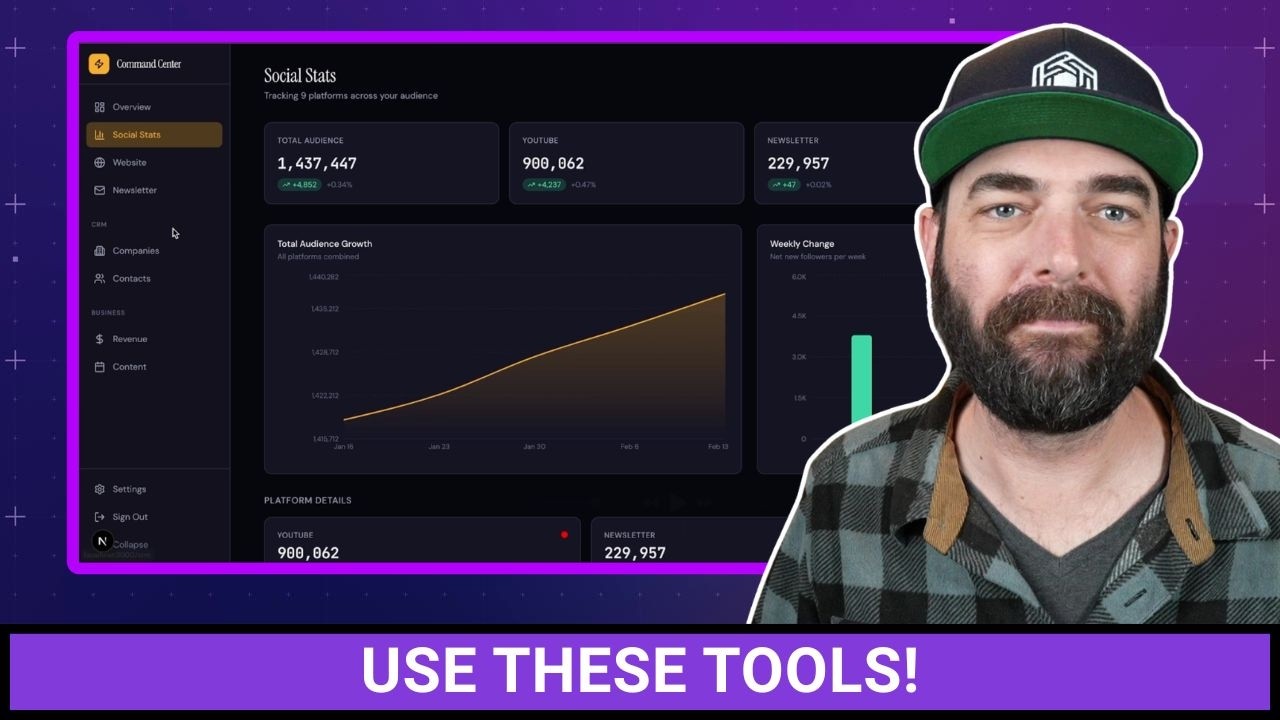
Cursorの使い方はそれだけじゃなくて、日常の問題を解決する小さなツールを作るのにも使っています。例えば「コマンドセンター」と呼んでいるダッシュボードを自分で作りました。YouTube、ニュースレター、Twitterなどのオーディエンス数を一元管理していて、成長推移、週次変化、各SNSの状況が一目でわかります。ウェブサイトへのアクセス数、ニュースレターの収益成長、一緒に仕事をしている企業や担当者を管理するミニCRMも入っています。ビジネス全体の状況を一つの画面で把握できるようにしたもので、これも全部Cursorで作りました。
「サムネイルジェネレーター」というツールも作っています。自分の顔写真を大量に読み込ませ、気に入った過去のサムネイルも学習させることで、スタイルガイドが出来上がっていて、ステップごとにサムネイルを生成してくれます。まだ完璧ではなく、何度かプロンプトを繰り返さないと納得いくものにならないこともありますが、それなりに使えています。
「ビデオタイトラー」というアプリも作りました。MP4動画を丸ごと入力すると文字起こしをして、そのビデオにぴったりのタイトル候補をいくつも提案してくれます。これもCursor製です。
つまり、毎日使っているAIツールと言うと、Cursorで作ったものを毎日使っているということも含まれるわけです。これは一つの大きな方向性だと思っていて、今後は多くの人が汎用SaaSを使うのではなく、自分の課題に特化した小さなソフトウェアを自分で作るようになっていくんじゃないかと考えています。CursorでもClaude CodeでもOpenAIのCodexでも、「こんな問題を解決するツールを作って」と言えば作ってくれる。そうしてボトルネックを一つずつ解消していく、そんな使い方がこれからもっと広まっていくと思います。
Imagen by Google(Nano Banana):画像生成
サムネイルジェネレーターの話をしたので、Gemini内でNano Bananaを直接使うことも多いという話もしておきます。例えばこの画像は、最初にこの写真を渡して生成してもらったのですが、テキストが多すぎて自分が小さく写っていたのが気に入らなくて、次に自分を大きくして文字を減らしてもらいました。でも今度は文字のスタイルが気に入らないので、もう文字なしでお願いしたら、ようやく納得できる仕上がりになりました。そこにCanvaでテキストを追加して完成です。見覚えがある方もいると思いますが、最近の動画のサムネイルのうちの一枚です。他の二枚は先ほどのサムネイルジェネレーターで作ったものです。ロブスターのキャラクターが入っているサムネイルも、最初にある画像を渡してカートゥーン風にしてもらって少しシェーディングを加えたのがNano Bananaです。
YouTube Studio のAsk Studio機能
次は多くの人には関係ないかもしれませんが、私は毎日使っているYouTube Studio内のAIです。「Ask Studio」というボタンがあって、そこで「直近2週間で最も登録者を増やした動画は何ですか?」みたいな質問ができます。YouTube Studioのデータに直接アクセスできるので、すぐに結果が返ってきます。「The AI Wakeup Call」「AIニュースまとめ動画」「Clawdbotの話が急展開」「ChatGPTチュートリアル」……ChatGPTチュートリアルはかなり古い動画なんですが、それが直近2週間でまだしっかり登録者を獲得してくれているというのは、Ask Studioがなければ気づかなかったことです。こういった発見があるのでとても重宝しています。
Feedly:AIニュースのキュレーション
毎日欠かさず使っているもう一つのツールが、最新AIニュースをチェックするためのFeedly(フィードリー)です。過去の動画でも何度も紹介しましたが、最近あまり触れていなかったので改めて。
表面的にはRSSフィードリーダーです。Microsoft、Anthropic、AMD、Apple、ElevenLabs、Grok、MetaなどのコーポレートブログをRSSで購読していて、プレスリリースをすぐキャッチできます。ただそれだけじゃなくて、「AI Web Alerts」という機能が特に優秀で、これは購読していないサイトからもAI関連ニュースを自動収集してくれるAIエージェントです。The Verge、Fierce Healthcare、payments.comなど、自分では登録しようと思わないようなサイトからもニュースを拾ってきてくれます。
しかも「こういう記事は少なくしてほしい」とフィードバックを繰り返すと、表示するコンテンツを学習して自分好みに最適化されていきます。AI Web AlertsはFeedleyの有料プランが必要だと思いますが、Googleアラートを遥かに超えるパワーがあります。iPhone、iPad、ラプトップいずれでも使えるので、どこにいてもAIの最新動向を把握できています。
Granola:会議メモと議事録
次はミーティングで使っているツール、Granolaです。Zoom、Google Meet、Microsoft Teamsなど、とにかく色んなプラットフォームで会議をこなしているのですが、Granolaはバックグラウンドで静かに動いていて、別途ユーザーを会議に招待する必要がありません。会話に合わせてメモを取り、自分が約束したアクションアイテムも相手が約束したものも両方追ってくれます。会議後に見返すのに本当に便利です。
ずっと前からGranolaの話は聞いていたんですが、なかなか試す機会がなくて、つい最近まで「OBSで収録してAssembly AIで文字起こしして、それをClaudeにかけてアクションアイテムを出す」という複数ステップの方法をやっていました。Twitterにそれを書いたら、友人のAlex Vulovに「それって要するにGranolaじゃん」と突っ込まれて、改めて試してみたら即気に入りました。まだ無料トライアル中ですが、すでにガッツリ使っています。
もう一つ気に入っているのが、会議中に手でメモを打てる機能です。「ニュースレタースポンサーについて」「Optimizelyの件」みたいに文脈のない断片的なメモでも、文字起こしを見ながら前後の文脈を自動で補完してくれます。メモに関係する会話の内容を把握した上で、整理して残してくれるのがとても便利です。
11 Labs:音声合成とポッドキャスト
最後は11 Labsです。毎日ではなく週1回くらいの使用ですが、欠かせないツールです。
「The Next Wave」というポッドキャストをHubSpotが運営していて、私はその共同ホストをしています。最初はスポンサー読みのスクリプトを毎回受け取って自分で収録していましたが、時間節約と技術活用の観点から、今は11 Labsに切り替えました。プロデューサーに私の声を11 Labsに登録してもらって、スポンサー読みはすべてAIが代わりに行っています。内容はいつもHubSpotのプロモーションなので、私が気にするような使われ方はされないという信頼のもとで許可しています。今やスクリプトが来ることも、自分で収録することもなく、AIが私の声で読み上げてくれています。最高ですね。
11 Labs自体はテキスト読み上げ以外にも、ボイスチェンジャー、ボイスアイソレーター、効果音生成、音楽生成、さらには画像や動画の生成まで対応しています。私のメイン用途はテキスト読み上げで、2025年6月に登録した自分の声があります。最新の11v3モデルにはまだ対応できていないので再登録した方がよさそうですが、試しにやってみます。テキストを入力して「Generate Speech」を押すと……「チャンネル登録とグッドボタンをお願いします」という感じで読み上げてくれました。少しブリティッシュアクセントが出てしまいましたが、再生成すると今度はオーストラリアっぽい感じになりました(笑)。
まとめ
というわけで、今日紹介したのが私が毎日と言っていいほど使っているツールです。厳密には11 Labsは週1回ほどで、Granolaはミーティングのある日だけですが、他のツールはほぼ毎日使っています。
AIは役に立たない、生産性が上がらない、というような声を意外と耳にしますが、私にとってはこれだけ具体的な形で毎日活用して、生活とビジネスを楽にしてくれています。
そして最近はClawdbotも使い始めていて、さらに可能性が広がっています。まだセキュリティ面で見せられないものもありますが、Matthew BurmanがClawdbotに関する素晴らしい動画を出しているので、ぜひチェックしてみてください。彼がやっていることには本当に驚かされます。ここで紹介したツールのいくつかがClawdbotに置き換わる可能性もありますが、今の段階ではまだ複雑すぎると感じる方も多いでしょう。
今紹介したツールのおかげで、1日2時間くらいの作業で必要なことが全部終わるようになっています。本当に時間の節約になっています。今後もワークフローに新しいツールが加わったら、最新AIニュースやチュートリアルと合わせてお届けしますので、チャンネル登録といいねをよろしくお願いします。最後まで付き合ってくれてありがとうございました。また次の動画でお会いしましょう。

コメント