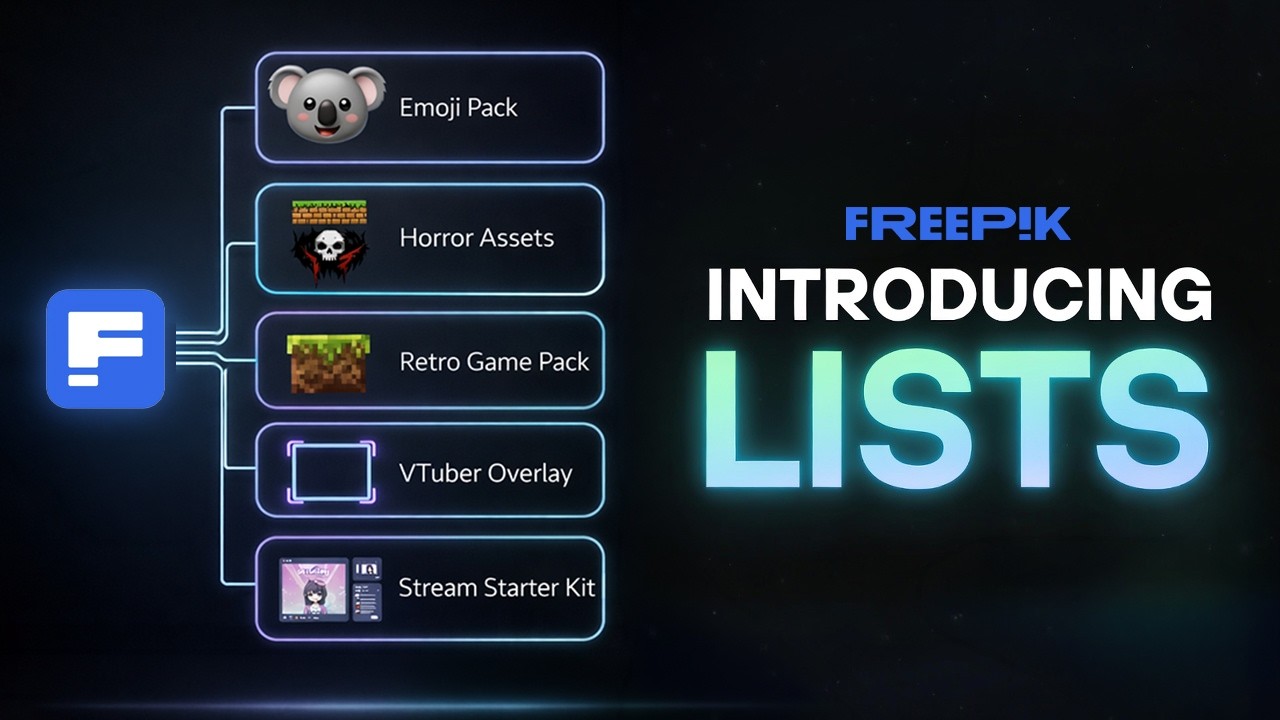
この動画は、AIでデジタル商品を一つずつ手作業で作る従来の方法から脱し、ひとつのワークフローで複数の商品パックをまとめて自動生成する発想を検証した内容である。Freepik Spacesのリスト機能を活用し、絵文字、ゲーム素材、配信オーバーレイなど異なるジャンルのアセットを一括生成することで、制作の効率化だけでなく、スタイルの一貫性や再利用可能な制作体制の構築まで実現できる点が示されている。
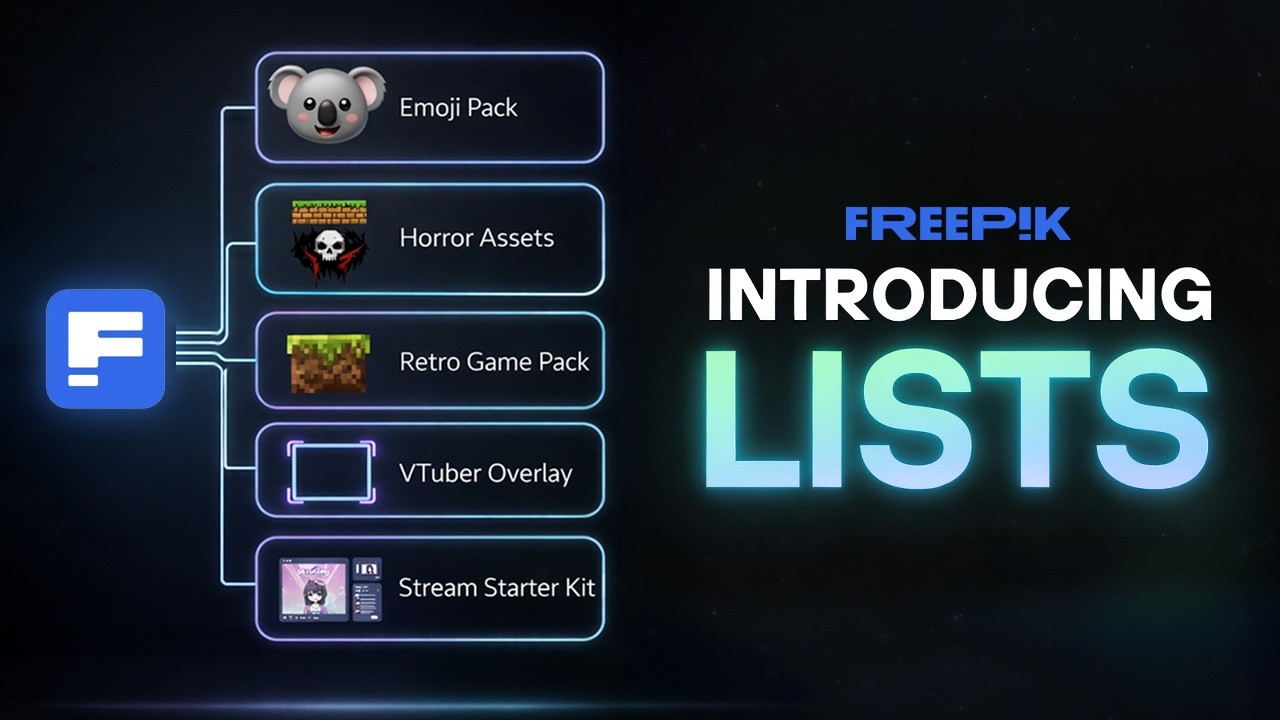
AIでデジタル商品制作のやり方が変わるかもしれない検証
さて、今日は、AIを使ったコンテンツ制作のやり方を根本から変えてしまうかもしれないことを試してみたいと思います。
通常、絵文字パックやゲーム用アセット、あるいは何らかのデジタル商品をAIで作ろうとすると、すべてを一つずつ生成していきます。画像を1枚作って、プロンプトを少し調整して、次の1枚を生成して、また少し直して、それを何十回も繰り返して、ようやく実用に足るだけの素材がそろう、という流れです。
でも、もし1つの自動化ワークフローで、そのすべてを自動的に生成できるとしたらどうでしょうか。
まさにそれをこの動画で試していきます。今回この動画でやっていることは、すべてFreepikのAIスイートの一部であるFreepik Spacesの中で行っています。この実験でこれを使っている理由は、listsと呼ばれる機能があるからです。
listsの考え方でAI生成の発想が変わる
listsの仕組みが分かると、AI生成を1つずつ素材を作る作業として考えなくなります。代わりに、自動的に素材を生み出すシステムを構築する発想に切り替わります。
この違いを少し説明します。ここが、このアイデア全体が変わるポイントだからです。
通常、たとえば絵文字パックを丸ごと作りたいとしたら、まず1つ絵文字を生成してダウンロードし、プロンプトを少し変えて次の絵文字を作り、それをダウンロードして、またプロンプトを調整して、そうやって20個とか30個くらいの、統一感のあるアイコンがそろうまで同じことを延々と繰り返すことになります。
この方法でも作れますが、遅いですし、同じような作業の繰り返しです。そして途中のどこかで、ほぼ必ず不一致が出てきます。プロンプトを実行するたびに、少しずつ結果が変わってしまうからです。
一方で、Freepik Spacesのlistsを使うと、やり方は完全に逆になります。素材を1つずつ手動で生成するのではなく、すべてをまとめて処理する自動化されたクリエイティブワークフローを1回設計するのです。
ルールを一度定義して、複数の入力を流し込めば、システムが1回の実行で結果のバッチを丸ごと生成してくれます。
さらにこれによって、制御された組み合わせ生成のようなことも可能になります。複数の入力やバリエーションを組み合わせて、多数の異なる出力を自動生成できるのです。
そこで今回は、5種類の異なるデジタルアセットパックを自動生成するパイプラインを作ります。
今回自動生成する5種類のデジタルアセットパック
今回作るパックは、それぞれかなり性質が異なります。そのほうが、ワークフローが異なるスタイルに対してどう振る舞うのかが見えやすいからです。
1つは、かわいいコアラの絵文字アイコンセットです。
もう1つは、ホラーゲーム用アセットです。
さらに、VTuber用のオーバーレイパック、レトロなプラットフォーマー向けアセットパック、そしてTwitch配信用スターターキットも作ります。
これらには実在の人物も、著作権のあるキャラクターも、ブランドロゴも使いません。また、画像の中に焼き込みのテキストも入れないようにしています。あとから誰かがカスタマイズしたい場合にも柔軟に使えるようにするためです。
Freepik Spacesでワークフローを組み立てる
すべてはここ、Freepik Spacesの中から始まります。Spacesを開くと、まずは空白のキャンバスが表示され、そこに視覚的にワークフローを組み立てていきます。
キャンバス上の各ブロックは、処理の1ステップを表しています。コンテンツを生成するノードもあれば、処理を行うノードもあり、単に入力を保持するだけのノードもあります。それらを結ぶ接続によって、システムが最初から最後までどう動くかが決まります。
この一括処理の中核になるのがlistノードです。listノードは、単一の入力ではなく、複数の入力を保持できます。その入力は、プロンプトでも、参照画像でも、ジョブ記述でも、言語でもよく、要するにまとめて処理したいものであればほぼ何でも入れられます。
そして、そのlistを生成ノードにつなぐと、ワークフローはlist内の各項目に対して自動的に1回ずつ実行されます。
テキストアシスタントで各パックの説明を作る
まず最初にやっているのは、キャンバスにテキストアシスタントノードを追加することです。これは、ワークフローの中にChatGPTが組み込まれているような感覚で使えます。
ここでは、各アセットパックの説明文を生成させるために使っています。それに加えて、各カテゴリに対してどんなアセットを作るべきかを定義するプロンプト群も作らせています。
そこから、packsという名前のlistを作成します。このlistには、これから生成したい5つのパックを入れています。各エントリーが1つの商品コンセプトに対応しています。
次に、jobsという別のlistを作ります。こちらには、それぞれのパックの中に含まれる具体的なアセット項目を入れます。
たとえば絵文字パックであれば、うれしい表情、悲しい表情、笑っている顔、驚いたリアクション、そして少し遊び心のあるバリエーションをいくつか入れるかもしれません。
ホラーパックであれば、環境用の小物、不気味なシンボル、霧のテクスチャ、暗いUI要素などが入るでしょう。
これらはlistになっているので、ワークフローがすべての項目を自動で処理してくれます。
各パックのカバー画像を一括生成する
次に、各パック用のカバー画像を作る画像生成ノードを追加します。これは重要です。どんなデジタル商品でも、オンラインで出品する際には分かりやすいカバー画像が必要になるからです。
packsのlistをこの画像生成ノードにつなぎ、それぞれのパックのテーマを表現する、すっきりとして視覚的に魅力のある商品カバーを説明するプロンプトを書きます。
すべてを接続したら、ワークフローを実行します。ここで、AIによるバッチ画像生成が目に見える形で現れてきます。
1枚の画像を出すのではなく、生成ノードがpacks list内のすべての項目を処理していきます。結果がギャラリーに次々と表示され、それぞれ異なるパックのコンセプトを表しながらも、同じ視覚ルールに従っているのが分かります。
これだけでもかなりの時間短縮ですが、本当の作業は次のステップからです。
実際のアセットをまとめて生成する
次に、jobs listを別の画像生成ノードにつなぎ、実際のアセットを生成させます。このlistには複数のアセット説明が入っているので、生成ノードはその一つ一つを自動で順番に処理していきます。
動かしているあいだに、私が特に見ているのはビジュアルの一貫性です。絵文字アイコンなら、同じセットとして見えるように線の太さや比率がそろっている必要があります。
ホラーアセットなら、同じゲーム空間に属しているように感じられるよう、雰囲気やライティングに共通性が必要です。
配信オーバーレイなら、まとめて使ったときに統一感が出るよう、同じデザイン言語に従っている必要があります。
結果はかなり早い段階から表示され始めます。各パックごとにアセットのまとまりができていくのが見えてきます。そして、それらはすべて同じワークフローから生まれているので、バッチ全体を通してスタイルの一貫性が保たれています。
これこそが、プロンプトを一つずつ場当たり的に調整するのではなく、最初にルールを定義しておく利点です。
商品ページ用のプレビュー画像を作る
この時点で、核となるアセットはそろいました。ただ、デジタル商品の商品ページには、通常、購入希望者が内容を確認できるプレビュー画像も必要です。
そこで、次のノードではプレビュー用コラージュを生成します。packs listを再び別の画像生成ノードにつなぎ、各パックに含まれる複数のアセットを、整ったレイアウトで見せるグリッド形式のプレビュー画像を作るようにプロンプトを与えます。
これを実行すると、商品ページ画像としてそのまま使えそうな、コラージュ風のビジュアルが複数生成されます。
アップスケールで仕上げる
カバー画像とプレビュー画像ができたら、次は仕上げの段階です。Freepik Spacesには、画像の解像度や細部を向上させるアップスケーリングノードも含まれています。
すべてをアップスケールしてしまうと時間もクレジットも無駄になるので、各パックの中から特に出来のいいカバーとプレビューを選び、それだけをアップスケーラーに通します。
そうすることで、最終的なビジュアルはストアフロントの掲載やマーケティング画像に十分使える、くっきりした仕上がりになります。
生成した画像を実際の商品パックにまとめる
アセットがそろったので、次はそれを実際の商品にしていきます。画像を書き出して、パックごとに整理されたフォルダへ入れていきます。1パックにつき1フォルダという構成です。
各ファイルには、見やすさを保つために統一された命名規則で名前を付けます。さらに各パックの中には、小さなreadmeファイルも追加します。そこには、何が含まれているのか、ファイル形式は何か、そして簡単な利用メモを書いておきます。
ここまでくれば、それぞれのパックをシンプルなzipファイルに圧縮できます。これはまさに、デジタルアセットのバンドルが一般的に配布される形式です。
GumroadやEtsyなどで販売しやすい形になる
ここから先、オンラインで販売ページを作るのは難しくありません。こうしたデジタルアセットの販売には、GumroadやEtsy、あるいはitch.ioのようなプラットフォームがよく使われます。
1つのパックは、複雑さにもよりますが、およそ10ドルから20ドル程度で販売できるかもしれません。5つすべてをまとめたバンドルなら、少し割引した価格で提供することもできるでしょう。
ただし、大事なのは正確な価格ではありません。本当の利点は、クリエイティブ制作そのものが再現可能になることです。ワークフローが一度できてしまえば、新しいテーマでも、新しいスタイルでも、あるいはまったく別のアセットカテゴリでも、もう一度実行できます。
そして、ここでlistsという考え方の本当の大きさが見えてきます。
この仕組みはアセットパック以外にも応用できる
今作ったものは、アセットパックだけに限られません。同じ一括処理ワークフローを使えば、マーケティングキャンペーン向けの広告バリエーションを何十種類も作ったり、SNS用ビジュアルを丸ごと複数セット生成したり、同じ商品をさまざまな背景や設定に置いたモックアップを作ったりすることもできます。
つまり、1つずつ個別にデザインする代わりに、自動でバリエーションを生み出すシステムを作るわけです。
こうした発想の転換こそが、このようなツールを使う上でおそらく最も面白い部分です。1枚の画像をどう生成するかを考えるのではなく、多数の結果を一度に生み出すワークフローをどう設計するかを考えるようになります。
クリエイティブ作業は、同じことを繰り返すものではなくなり、コンテンツ制作を拡張できるシステムを構築するものへと変わっていきます。
今回の検証で見えた最大のポイント
ここでお見せしたものはすべて、Freepik Spacesのlists機能を一括処理エンジンとして使って構築したものです。1つのワークフローに、複数の入力、そして自動生成された大量の出力。それがこの仕組みです。
いったんこのやり方に慣れてしまうと、アセットを1つずつ生成する方法には、なかなか戻れなくなります。正直に言って、それが今回の実験全体を通しての最大の学びかもしれません。
ワークフローそのものが制作プロセスの中心になると、クリエイティブ出力をスケールさせることが一気に簡単になります。
まとめ
というわけで、今回のテスト用に作ったパイプラインは以上です。こういうワークフローを自分でも試してみたい方のために、説明欄にFreepik Spacesを試してlists機能を確認できるリンクを載せてあります。
それでは、また次の動画でお会いしましょう。


コメント