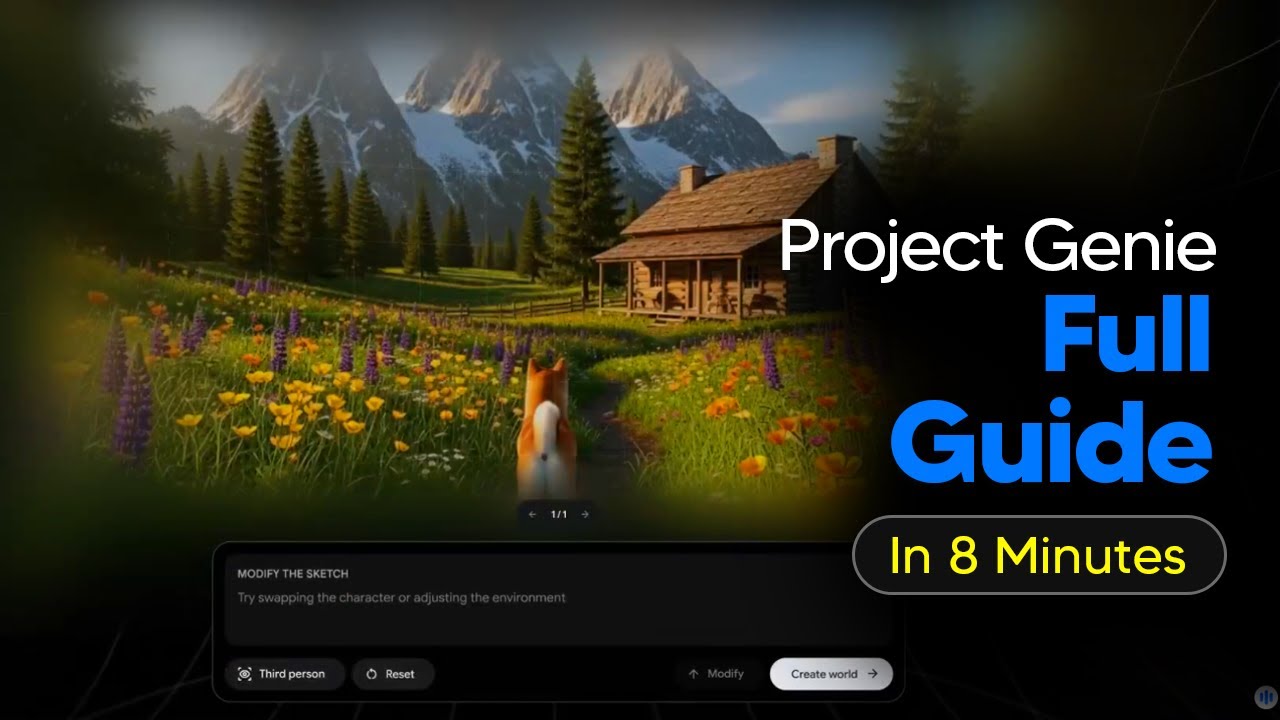
GoogleのDeepMindが開発したProject Genieは、AIによってリアルタイムで仮想世界を生成し、探索・編集できる実験的な研究プロトタイプである。本動画では、月額200ドルのGoogle AI Ultraサブスクリプション加入者を対象とした本ツールの基本的な使用方法を詳細に解説している。プロンプトによる世界生成の仕組み、キャラクターと環境の記述方法、画像アップロード機能、操作コントロールまで、初心者が実際に仮想世界を創造するために必要な全工程を網羅的に紹介している。
Project Genieとは何か
Project Genieは、Google DeepMindが開発した実験的な研究プロトタイプです。これを使えば、AIによって生成された仮想世界をリアルタイムで作成し、探索し、リミックスすることができます。今日の動画では、この使い方を正確にお見せしていきます。
アクセス権限と要件
では、誰がアクセスできるのでしょうか。ここに注意点があります。Project Genieは現時点では誰でも利用できるわけではありません。
これにアクセスするには、まずGoogle AI Ultraサブスクリプションに加入している必要があります。これはGoogleのプレミアム階層で、月額約200ドルかかります。これは確かに高額ですが、このサブスクリプションによって、GoogleのAIツール全体でより高いAI使用制限と30TBのストレージが手に入ります。
次に、アメリカ合衆国在住で18歳以上である必要があります。これは段階的なロールアウトなので、これらの要件を満たしていても、アクセスは徐々に展開されています。
3つ目として、対象となるGoogleアカウントを使って、labs.google/project genieのGoogle Labsを通じてアクセスすることになります。ただ、良いニュースもあります。一度アクセスできるようになれば、世界を生成するためにAIクレジットを消費する必要はありません。
これは初期のプロトタイプなので、生成はサブスクリプションに含まれていて無料です。
インターフェースと最初のステップ
labs.google/project genieでProject Genieにアクセスすると、いくつかのオプションを備えたクリーンなユーザーインターフェースが表示されます。初心者の方への私のおすすめは次の通りです。
プロンプトを書いたり画像をアップロードする前に、「サイコロを振る」ボタンをクリックしてください。これはランダマイザーで、完全にランダムな世界とキャラクターを自動生成してくれます。何も考える必要はありません。
これは初めての体験に最適です。なぜなら、何の努力もなしにProject Genieが何をできるかを見ることができるからです。コントロールがどのように機能するかに慣れ、生成された世界がどのように見えて、どのように感じるかを理解できます。
また、これによって自分自身で作成する前に自信を築くこともできます。
生成時の技術的なヒント
生成中のいくつかの技術的なヒントをご紹介します。安定したインターネット接続があることを確認してください。世界が生成されている間はページに留まってください。通常10秒から30秒ほどかかります。クリックして離れたり、更新したりしないでください。プロセスが中断される可能性があります。
世界の準備ができると、自動的にその環境に降り立ち、すぐに探索を始めることができます。
世界生成の仕組み
では、実際の生成プロセスについてお話ししましょう。これを理解することで、より良い世界を作成できるようになります。自分自身の世界を作成する準備ができたら、プロンプトを書くか画像をアップロードします。
プロンプトは基本的に2つのことを説明します。1つ目は環境または景観です。これは世界そのもの、地形、景色、雰囲気です。2つ目はキャラクターです。これはあなたが何になるか、または何をコントロールするかです。外見と世界内での移動方法を定義します。
ここが素晴らしい点です。Project Genieは、Nanaと呼ばれる別のAIを使用して、まず世界スケッチのプレビューを生成します。これは基本的に、実際にフルインタラクティブバージョンを構築する前に、世界がどのように見えるかを示すコンセプト画像です。
このプレビュー画像が表示され、この時点で2つの選択肢があります。選択肢1は、良さそうに見えたら承認して、フルインタラクティブ世界の探索にすぐに飛び込むことができます。
選択肢2は、望んでいたものとまったく同じでない場合、生成前にプレビューを編集できます。要素を追加したり、変更したり、気に入らないものを削除したりできます。これによって時間が節約できます。完全な生成に時間を費やす前にビジョンを洗練させているからです。
また、一人称視点を選択することもできます。これはファーストパーソンシューティングゲームのようにキャラクターの目で見ることになります。または三人称視点で、ほとんどのアドベンチャーゲームのようにキャラクターを後ろまたは上から見ることができます。
初心者の方には三人称をおすすめします。ナビゲートしやすく、キャラクターを見ることができるため、複雑な動きに役立ちます。
プロンプト作成の正確な公式
さて、ここがほとんどの初心者が苦労する部分です。優れたプロンプトを書くための正確な公式をお教えします。
まず、外見またはアイデンティティを説明する必要があります。キャラクターが誰で、どのように見えるかを明確にしてください。ふわふわの白いウサギですか。微小なアリですか。それともバイクのハンドルバーを握るロボットアームですか。キャラクターのアイデンティティについて完全に明確にしてください。
次に、主要なアクション、能力、動きを定義する必要があります。キャラクターが何ができて、どのように動くかを説明してください。優雅に飛行できますか。前後に運転しますか。走って跳ねることができますか。移動しながら青いペンキの跡を残しますか。アクション、能力、動きについて本当に明確にしてください。
キャラクターの動きが世界にどう影響するかを説明してください。この乗り物は運転するとき土に轍を残しますか。芝刈り機は野原を移動するときに刈りますか。物理的な世界とどのように相互作用するかを理解してください。
環境プロンプトの作成方法
次に、環境プロンプトを見ていきましょう。まず、環境を説明してください。森ですか、都市ですか、山ですか。表面と地形について具体的にしてください。
土の道ですか、アスファルトの道路ですか、穏やかな海ですか。次に、環境のスタイルを説明してください。リアルワールドですか、ゲームのようですか、漫画的ですか。何で構築されていますか。
次に、環境の中に何があるかを説明してください。重要な構造物、オブジェクト、または追加のキャラクターをリストアップしてください。テラコッタの屋根を持つ石造りの建物はありますか、遠くに寺院の遺跡はありますか、または地平線上に火山はありますか。
次に、環境がどのように振る舞うかを説明してください。世界に現れてほしい特定の動きを含めてください。風はありますか。キャラクターが土の道を歩くと、土埃の雲が立ち上がりますか。探索中に現れるオブジェクトはありますか。
画像アップロード機能
Project Genieの最もクールな機能の1つは、テキストプロンプトの代わりに画像をアップロードできることです。これによって本当にクリエイティブな可能性が開かれます。
画像アップロードのヒントとして、最良の結果を得るには高解像度の画像を使用してください。ぼやけたり低品質の写真はうまく機能しません。2つ目に、キャラクターになる画像をアップロードする場合は、キャラクターがフレームの中で目立つように中央に配置されていることを確認してください。横にあったり、画像の中で小さかったりすると、AIがコントロールしたいものを認識できない可能性があります。
3つ目に、実際の場所の写真をアップロードして、探索可能な世界に変えることができます。これはマクロスケールの環境を作成するのに素晴らしいです。取り組んできたプロジェクトの写真を撮り、環境をステージングして、遊び回れる豊かな世界にすることができます。または、自分のアートワークに命を吹き込み、範囲を拡大し、新しい方法で探索できるプレイ可能なキャラクターを追加できます。
Nanaを使用してレトロビデオゲームのスタイルでポートレートを作成したり、ローポリ環境を作成したりして、自分自身をベースにした世界を作ることさえできます。
プロンプト生成ツールの活用
もしGoogleのGenie 3用のプロンプトを書くのに苦労している場合、この無料プロンプトを使うことを忘れないでください。私の完全無料のコミュニティに参加すれば、使用できる完全なプロンプトがありますし、カスタムGoogle Gemini gemへのリンクをクリックするだけでもかまいません。そこで望むものを伝えるだけで、今議論したすべてのガイドラインを使用した正確なプロンプトが出力されます。
操作コントロール
では、コントロールに入っていきましょう。世界が生成され、探索の準備ができました。コントロールを確認していきましょう。シンプルですが、知っておくべきいくつかのコツがあります。
Wキーは前進です。Sキーは後退です。Aキーは左移動で、Dキーは右移動です。
スペースバーはジャンプ、または飛行している場合は上昇です。矢印キーはカメラビューを回転させたり、向きを変えたりします。これらは標準的なビデオゲームのコントロールなので、PCビデオゲームをプレイしたことがあれば、馴染みがあるはずです。
また、60秒のカウントダウンがあります。残りの探索時間を示すプログレスバーが表示されることがあります。私のアドバイスは、1回の生成ですべてを探索しようとしないことです。
代わりに、特定の機能や物理法則をテストしてください。もっと探索したい場合は、同じプロンプトを再生成するだけです。世界のバリエーションが得られ、テストを続けることができます。
ギャラリーと既存世界の活用
現在、自分自身の世界を構築したり、事前に作成された世界のギャラリーを探索したりできます。これらのギャラリー世界を新しい世界を作成するための出発点として使用できます。
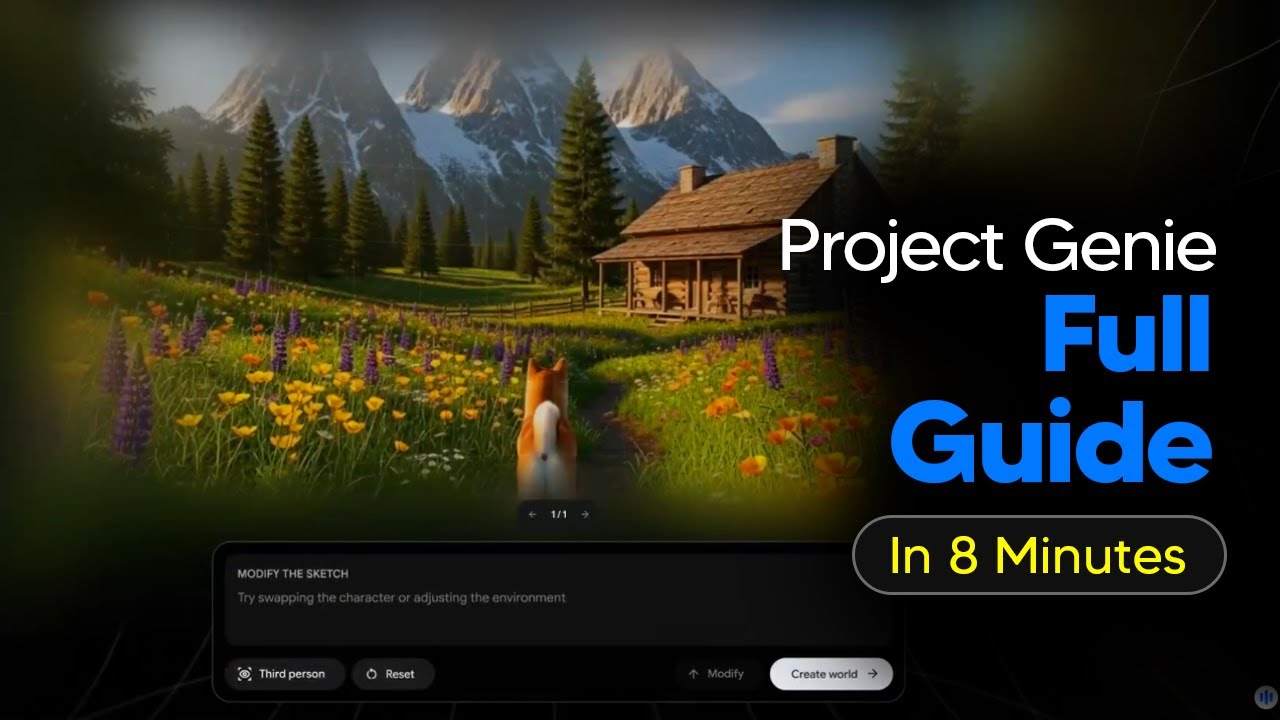
たとえば、この草原の世界が気に入ったけれど、別のキャラクターで探索したい場合、自然言語でスケッチを修正するだけです。そこから、キャラクターと環境を修正して、好きなだけ新しい世界を作ることができます。
クリエイティブな活用例
もしアイデアに困っているなら、Genie 3は可能性の完全な世界を開きます。
たとえば、Riley Goodideが捨てられたタバコのパックをコントロールしている例を見てみましょう。ここでは、地下鉄でタバコのパックをコントロールし、周りを見回し、カメラアングルを変えています。驚くべきことに、すべての物理法則がそのまま保たれており、これは通常では得られない視点です。
または、Matt Schumerのスキーアドベンチャーを見てみましょう。ここでは、山を滑り降りるスキーヤーをコントロールしています。これにはリアルな物理法則が含まれており、ジャンプしたり、山を滑り降りるスキーヤーをコントロールしたりできます。これは本当にクールで、重力を非常にうまくシミュレートしているだけでなく、地形の雪のオブジェクトとの衝突もシミュレートしています。
そして、これは私のお気に入りの1つです。Genie 3でボディカメラ映像をシミュレートできます。Chrisによるこの映像を見てみてください。少し進むと、この超特定的なカメラアングルから環境全体をコントロールでき、非常にリアルに見えます。これは非常にシンプルなプロンプトで、ボディカメラ映像の性質上、信じられないほどリアルに見えます。
本当にあなたの創造性や限界がどこにあるかによります。どんな世界を探索したいか、コメントで教えることを忘れないでください。


コメント