
4,158 文字

OpenAIがChatGPTタスク機能をリリースしたので、この動画では初心者から上級者まで、この新しいアップデートを最大限活用する方法をお見せします。多くの人がタスク機能の本質を見落としていると思うからです。
タスクを使用するには、上部メニューに移動してスクロールすると、スケジュールタスク付きのGPT 4oが表示されます。これは基本的に、特定の時間と日付で後からフォローアップするようChatGPTに依頼できる機能です。
この機能は非常に強力ですが、多くの人々がこの機能で実現できることと、将来できるようになることを本当には理解していないと思います。そこで、基本的な使い方から最も高度な使い方まで説明していきます。
例えば、ChatGPTタスクでできる基本的なことは、自然言語を使って「毎日午後5時に入浴を思い出させて」というようなプロンプトを設定することです。これが最も基本的なことですが、どのように機能するか正確にお見せしましょう。
「毎日午後5時に入浴を思い出させて」というような基本的なことを言うと、「承知しました。毎日午後5時に入浴の通知をします」と返答します。これが最も基本的なタスクの作り方ですが、私が見る限り、多くの人々はこのような使い方をしていますが、これは本当に効果的な使い方とは言えません。
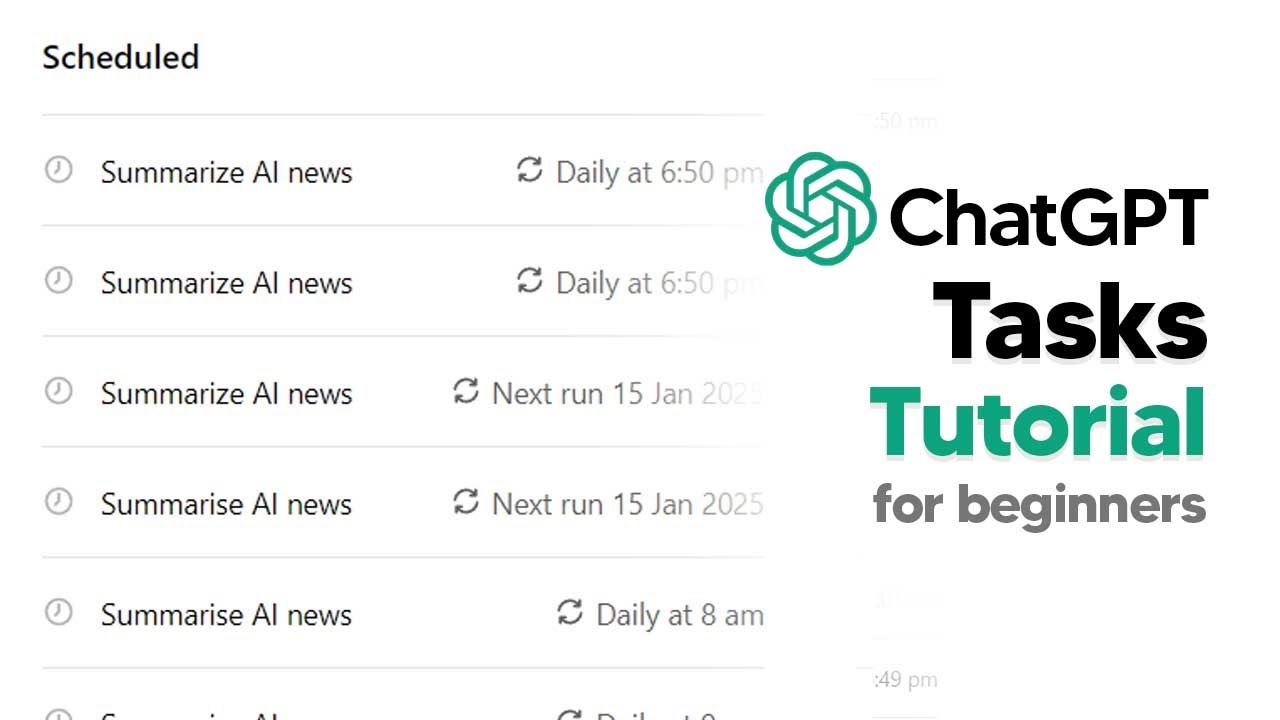
もちろん、編集もできますが、現在のベータ版では編集をクリックすると少しバグります。一時停止もできますが、現時点ではこれもバグが出ます。これらは修正されると思いますが、全てのタスクを表示をクリックすると、スケジュールされたタスクを確認して管理できます。
入浴の通知は実際には必要ないので削除しますが、このアップデートを本当に効果的に活用する方法をお見せします。私が見た限り、ほとんどのプロンプトは単一ベースで、先ほどの入浴の通知のように単純なものですが、ChatGPTが生成したテキストを追加したり、ChatGPTが持つツールを活用したりしていません。
スケジュールタスクに戻ると、ChatGPTにはウェブ検索などの機能があり、これを活用できます。例えば「主要なAIニュースの一覧を提供し、AGIにとっての重要性を強調する」というプロンプトを使用できます。
これが実際に役立つプロンプトの例です。なぜなら、まず日付を毎週日曜日に設定することで、その週が終わる時点でデータを取得でき、次の週の月曜日に向けて先週何が起こったかを正確に把握できるからです。
「主要なニュース記事の一覧を提供する」というのは検索機能を使用するもので、これは本当に便利です。多くの人はこれを活用していません。そしてそのテキストから重要性を強調するように指示できます。
AGIにとっての重要性だけでなく、ロボティクスにとっての重要性や、ソーシャルメディアにとっての重要性、あるいはポスト労働経済にとっての重要性などを指定することもできます。ここでのポイントは、ChatGPTタスクを使用する際、スケジュールされたタスクから最大限の価値を引き出せるような動的なプロンプトを作成することです。
これは基本的な対話よりもはるかに価値があり、このような定期的なベースでモデルと対話することがより有用になります。例えば、私もコンテンツ作成に関することを設定しました。
これらのChatGPTタスクプロンプトを最近作成し、本当に便利なものがたくさんあります。例えば、そのうちの1つをここに貼り付けてみましょう。これは「YouTubeコンテンツ」と呼ばれるもので、毎週末午後6時に、AIニュースの要約に基づいてYouTubeプラットフォーム用、あるいはTikTokプラットフォーム用のスクリプトを作成するように設定できます。
これが非常に効果的な理由は、得られた情報を元に何かアクションを起こせるからです。これが最も強力な使用方法になると考えています。
また、ソーシャル関連の機能もあります。他に何か探している人のために、これは本当に便利だと思います。なぜならChatGPTは既にかなりのデータを持っているからです。ソーシャルプロンプトの1つを取り上げてみましょう。
例えば、ローカルイベントのプロンプトがあります。これは私のコミュニティで利用可能です(説明欄にリンクがあります)。これを貼り付けて、毎週金曜日午後6時に設定できます。金曜日を選んだのは、ほとんどの人が月曜から金曜まで働いているからです。
そして「市内で開催される興味深いイベントをXの興味に基づいてリストアップする」と設定できます。私の場合はロンドンで、興味はスポーツ、音楽、そしてAIとしましょう。
これにより、モデルはインターネットを検索し、毎週金曜日午後6時に、週末が近づいてくる頃合いに、インターネット上のイベント情報を提供してくれます。
これを設定すると、毎週金曜日午後6時にロンドンのイベントリストが表示され、何が開催されているかがわかります。この自動化で何ができるかを正確に確認したい場合は、まず標準的なプロンプトで実現可能かどうかを試してみることをお勧めします。
別のチャットでGPT 4oを開き、検索バーを使って試してみましょう。例えば「今日のAIニュースを全てリストアップする」と入力すると、どのウェブサイトから情報を取得するかがわかります。Meta、Google AI、OpenAIなどについて言及し、これが私が得られるニュースの種類になります。
これはかなり良い情報で、何かに使えそうだと判断できます。あるいは「今週末のロンドンで開催されるイベントを全てリストアップする」と入力すると、これが送信される内容の例です。
ロンドンのイベントがここに表示され、PlayStationトーナメント、Bessブランチ、ロンドンアートフェアなど、興味があるかもしれないイベントが表示されます。これは本当に便利で、人々が実際に使用しそうなものです。基本的なプロンプトとは違って、生活は変化し、世界は変化しているので、インターネットやこれらの動的なイベントとつながっていたいものです。
また、市場調査にもこれを使用します。私の場合、株式や暗号資産を見るのが好きなので、基本的なものを持っています。
毎週日曜日午後6時に「AI分野で今週注目の株式を特定する」という株式分析を設定できます。これは、前週の動きに基づいて設定できます。
これにより、毎週日曜日午後6時にChatGPTからプロンプトが通知され、6銘柄や7銘柄、あるいは具体的に「前週の動きに基づいてAI分野で今週注目の5銘柄を特定する」と指定することもできます。
これは複数層のプロンプトで、この機能から最大限の情報を引き出すことができます。多くの人々がタスクは無用だと言っていますが、私はそうは思いません。
例えば、これを設定して、実際の記録のために、イギリスでは現在午前2時30分なので、午前2時31分に毎日設定してみましょう。すぐにプロンプトが表示され、どういう応答が得られるかお見せできます。
また、モデルが間違いを犯すこともあります。現在ベータ版なので、いくつかの問題が修正中です。これらのプロンプトの中には機能しないものもありますが、必ず機能するようになると信じています。
また、通知を見逃さないように通知をオンにすることをお勧めします。
もちろん、これらを設定したら、先ほど述べたように編集も可能です。現在は実際に機能しており、毎日、毎週設定できます。自動化が機能したのが確認できます。
チャットに入力されて、「AI分野での最近の市場動向と発展に基づいて、来週注目すべき5つのAI関連銘柄」が表示されました。Nvidia、Microsoft、Alphabet、AMD、Palantirが挙げられています。これは本当に興味深く、実用的なものです。
もちろん、これを変更して、市場が閉まる時間に設定したり、一日の中でランダムな時間に設定したりできます。例えば午後8時に設定できます。毎日にすることも、毎週にすることもできます。
例えば日曜日に設定して、「今週決算が予定されている最も有望な企業を検索する」ようにできます。決算は企業が収益を開示する時期で、通常は価格が大きく変動します。
「今週高い収益が期待される最も有望な企業を特定する」と設定できます。これはAI銘柄の分析に使え、かなりの価値を提供してくれます。もちろん、暗号資産に興味がある人なら、これを毎日設定することもできます。
先ほど述べたようにコンテンツ作成もできますし、私が本当に便利だと思う食事プランのプロンプトもあります。
「毎週日曜日午前9時に、食料品リスト付きの週間食事プランを作成する。この料理が好みで、これらのアレルギーがあり、比較的安価で簡単に作れる料理をX食分含める」というように設定できます。
毎週決まった曜日に食料品の買い物をする、非常に規則正しい人であれば、通知をオンにしておくことで、毎週様々な食材や多様な食事を提案してくれます。同じような食事に固執せず、AIに提案してもらい、これらの材料を使って5分や10分で調理できる料理を指定することができます。
これらの自動化でできることは本当に強力で、ほとんどの人々がこれがいかにゲームチェンジングなものかを理解していないと思います。
私のお気に入りの例をいくつか挙げると、「月次で業界の主要イベントをまとめて参加の可能性を検討する」や、「今月ネットワーキングする予定の全カンファレンスをリストアップする」、「この職業のストレス管理戦略を提供する」などがあります。
ほとんどの人々が見逃している活用方法が他にもたくさんありますが、このチュートリアルでは、ChatGPTタスクを最大限活用する方法をお見せしたかったのです。
実際にプッシュ通知を受け取ることができます。ChatGPTはメールも送信しますが、それらのメールは情報を表示せずにチャットに戻るだけなので、あまり役に立ちません。スマートフォンのアプリを使用して、通知が表示されたらそれをクリックしてアプリに移動するのが最適です。
この動画が楽しんでいただけたなら、次回の動画でお会いしましょう。


コメント