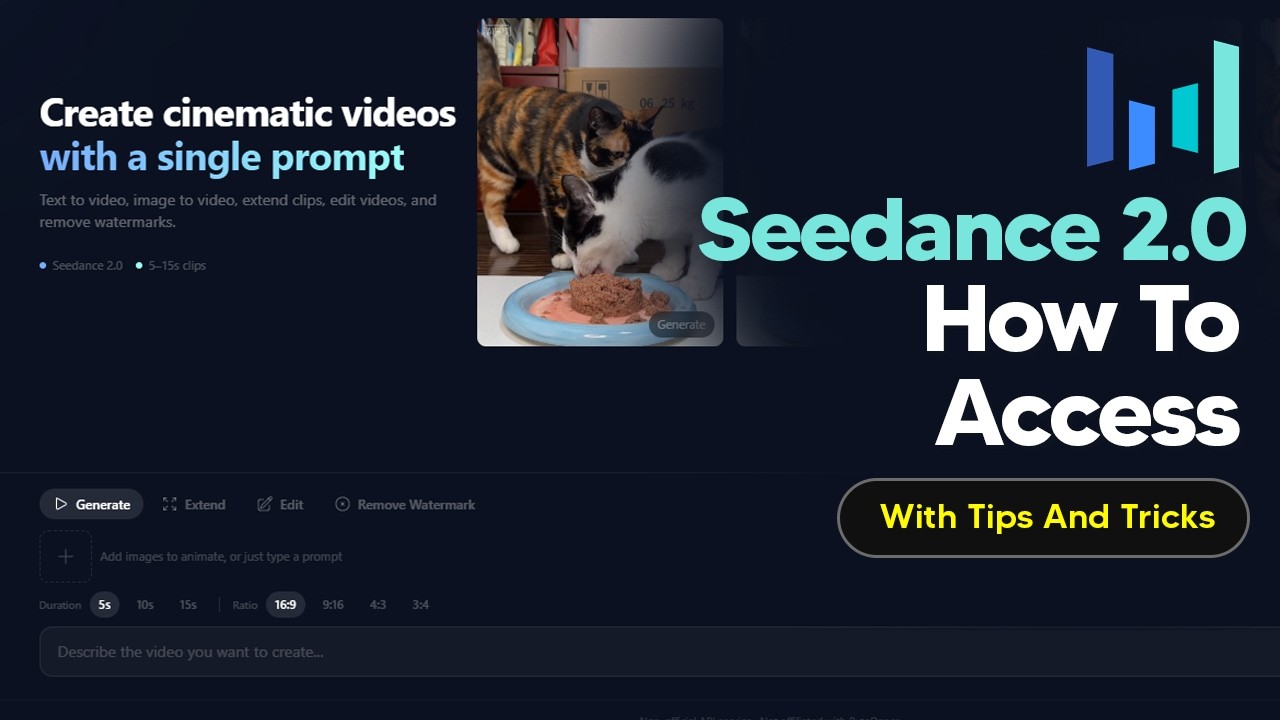
本動画は、VPNや怪しいウェブサイトを使わずにSeeDance 2.0にアクセスする方法を解説したガイドである。PI APIというプラットフォームを通じて、SeeDance 2.0の動画生成機能をグローバルに利用できることを紹介し、料金体系、プロンプトの構造、画像参照の使い方、タイムライン指定による高度な映像制御のテクニックまで、実践的なヒントとコツを網羅している。ただし、リアルな人物の顔や著作権で保護されたキャラクターの生成には制限があることも明示されている。
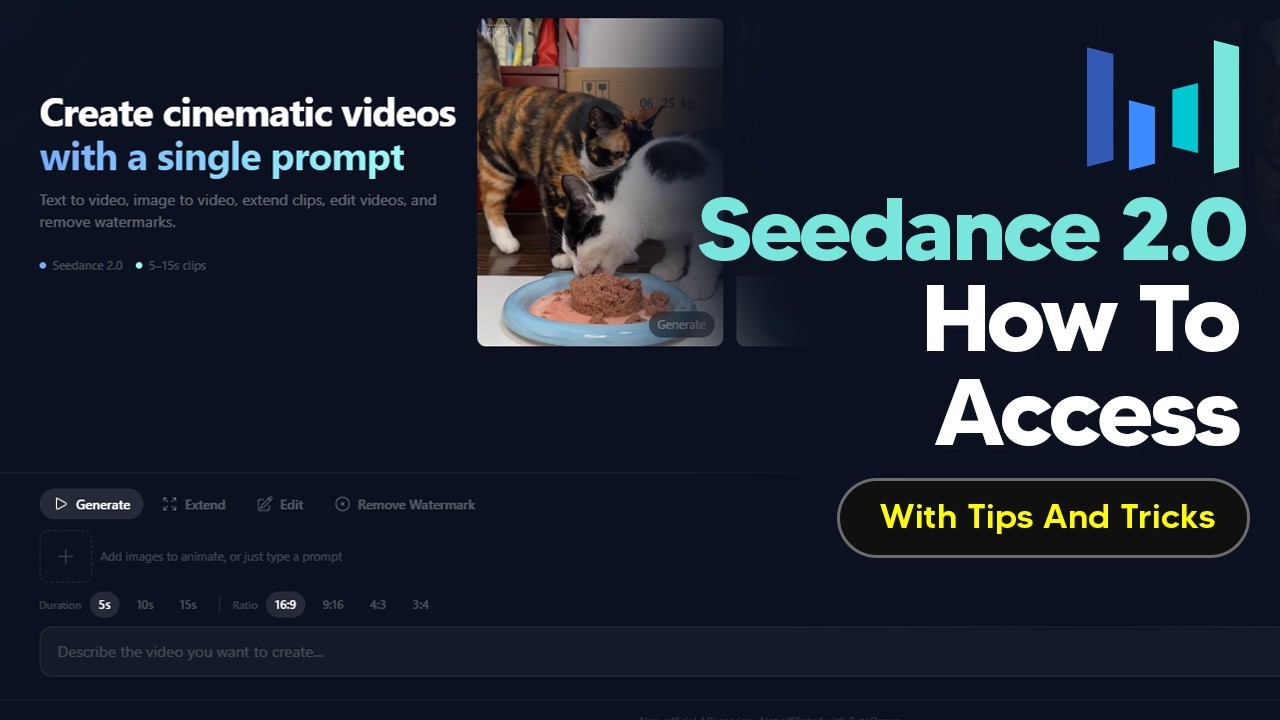
SeeDance 2.0へのアクセス方法
怪しいウェブサイトやVPNを使わずにSeeDanceを実際に使う方法を見つけたので、皆さんにその方法をお見せしますね。
こちらがそのウェブサイトです。PI APIが何か分からない方のために説明すると、PI APIは基本的に、ほぼすべてのAPIにアクセスできるAIプラットフォームなんです。画像生成、音声生成、3D生成、基本的にすべてのLLMが揃っていて、もちろん動画生成も利用できます。
多くの人が気づいていないのですが、実はこのウェブサイトでSeeDance 2.0が利用可能なんです。これは非常に便利です。というのも、PI APIは従来、AI自動化を連携させることができるウェブサイトだったんですね。そして今、彼らがSeeDance 2.0をグローバルに提供していることが分かって、本当に興味深かったです。
ただし注意していただきたいのは、細かい注意書きにこう書かれているんです。これは非公式のAPIサービスであり、Byte Danceとは提携していないと。つまり、これはおそらくSeeDance 2.0のAPIをラップしたものだということです。この点は覚えておいてください。
料金体系について
そしてこう言う理由は、ここを見ていただくと分かるんですが、すぐに飛びついて動画を生成する前に、料金は変動するということを覚えておいてください。
例えば、サンプルテキストを入力したいとしましょう。ここを見ていただくと、この料金は約40セント程度だということが分かります。もちろん、たった1本の動画にしては安く思えるかもしれませんが、これはわずか5秒間で、しかもアスペクト比は16:9だということを覚えておいてください。そして、これは品質が「高速」の場合の料金なんです。
もしこれを変更したい場合、例えば品質を「高速」から「高品質」生成にアップグレードすると、価格が75セントに上がることが分かります。また、例えば動画の長さを15秒に延長したいとすると、価格が2.25ドルになることが分かります。
つまり、支払う価格は、作成する動画のスタイル、品質、そして長さによって変わってくるということを知っておくことが重要なんです。
アカウントへの入金方法
実際にアカウントにお金を入れる方法が気になる方は、基本的にワークスペースのアイコンをクリックします。ワークスペースのアイコンをクリックしたら、次にこの電気みたいなマークが表示されているアイコンをクリックします。
するとここで、クレジット残高が確認できます。ここで月額サブスクリプションを取得するか、単純にStripeでチャージすることができます。ここが基本的にアカウントをチャージする場所です。
このボタンをクリックすると、Stripeのリンクがポップアップします。もちろん、カード情報を入力します。暗号通貨など、お好きな方法でチャージできます。ここでお金を入金します。そして、このウェブサイトにアクセスするための残高が確保できるわけです。
ここでご覧のように、一定の金額をチャージして、動画を生成できるようになります。私はすでに10ドルチャージしました。皆さんには、これがどのように機能するか正確にお見せできます。
SeeDance特有のカメラアングル機能
SeeDanceについて知っておくべきことの一つは、ネイティブにクリップを生成すると、そのクリップはデフォルトで複数のカメラアングルを持つということです。SeeDance 2.0は、単一のシネマティッククリップだけでなく、よりシネマティックな雰囲気を提供するようにネイティブに設計されているんです。
例をお見せしましょう。最近、私は「ロンドンを疾走するフェラーリ」というプロンプトを入力しました。そのプロンプトを入れて、これは覚えておいてください、単なる高速生成だったんですが、こういうクリップが得られました。
例えば、生成されたクリップを実際に見たい場合は、右上の履歴をクリックすると、すべてのクリップが表示されます。履歴をクリックすると、このクリップが表示されます。
ここで皆さんが見ているこのクリップには、ネイティブに音声が付いていて、もちろん正しいカメラアングルになっています。でも私が皆さんにお見せしたいポイントは、たった5秒のクリップに1、2、3、4つのカメラアングルがあったということなんです。
もちろん、これはどのカメラアングルが欲しいか分からない人には便利かもしれません。でも、よりシネマティックな演出を求める方で、カメラアングルをどうしたいかを指定しないと、SeeDance 2.0がネイティブにカメラアングルを最適だと思うものに変更してしまう可能性が高いんです。
全体的には良い変更だと思いますが、すぐにお金を無駄にして生成しないように、クリップを生成する際にはこの点を覚えておいてください。
ウォーターマークの削除
もちろん、これらのクリップを生成すると、左上にウォーターマークが付いてくることを理解することが重要です。これはAIで生成されたもので、SeeDance 2 APIからのものであることを示しています。
これらのクリップでウォーターマークを削除したい場合は、ここのボタンをクリックして、そのクリップをクリックすると、ウォーターマークを削除するのに約0.008ドルしかかからないことが分かります。少し時間がかかりますが、このウェブサイトについて気づいたのは、ここには実際にはポップアップしないということです。
実際に行う必要があるのは、動画が到着したときに確認できるよう、定期的にページを更新することです。そうすれば、ウォーターマークなしの動画が到着します。
実際に処理が完了したかどうかを確認したい場合は、履歴とログをチェックして、左側のアクティビティを見れば、クリップが実際に処理されたことが分かります。このウェブサイトでクリップを生成しようとすると、5秒あたり約2〜3分かかることが分かりました。
クリップを生成しようとしている場合は、この点を覚えておいてください。これでクリップがレンダリングされ、ウォーターマークなしで完成したことが分かります。先ほど言ったように、これには約2〜3分かかりました。
マルチモーダル入力機能
もう一つ知っておくべきことは、SeeDance 2では実際に幅広いマルチモーダル入力が可能だということです。現在このウェブサイトでは、最大4つの画像と音声ファイルが許可されています。
しかし、実際の公式版のSeeDance 2では、最大9枚の画像、3つの短い動画、そして3つの音声ファイルを一度に入力でき、合計12個の参照が可能なんです。そして覚えておいてください、これは同期された効果音、対話、音声クローニング、リップシンク、そして音楽ビートを自動的に生成します。多くの場合、別途のポストプロダクションや音声編集は必要ありません。
実際に画像を生成して、それらを追加して、参照がどのように機能するかお見せしましょう。まず、街を走る実際の車の画像を生成します。次に、ここで内装のショットを生成しましょう。これはなかなか良さそうなので、これを使います。そしてここで最後の画像を取得します。
これで、これらすべての参照画像をアップロードします。そして、ロンドンを疾走するフェラーリと入力します。どうなるか見てみましょう。
画像参照を使用した後、クリップがどのようになるか正確に見ていただけます。覚えておいてください、私は実際にはここで特別なことは何も指定しませんでした。文字通り、ロンドンを走るフェラーリとだけ言ったんです。
もちろん、最初のクリップでは実際に後退し始めていますが、他のクリップは本当に本当に良く見えます。
効果的なプロンプト構造
SeeDanceで重要なのは、もちろん適切なプロンプト構造を持つことです。画像とタイムラインプロンプトを使用することが、SeeDanceの最適な使い方だと私は主張します。
ほとんどの人が気づいていないのは、SeeDanceのネイティブなプロンプト方法は、基本的に発生させたいことについて完全なタイムラインを持つことだということです。例をお見せしましょう。
これはLatteというTwitterユーザーからのクリップで、「Why Won’t It Stay?」というSeeDance 2のプロンプトです。これは本当にクールだということが分かります。完全なクリップを再生してから、プロンプトをお見せして、プロンプト構造に関してSeeDance 2がどのように機能するかを理解していただきます。
これまでにそのクリップを見て、どれだけ素晴らしいかお分かりいただけたと思います。でも実際のプロンプトを見てみると、本当に異なる何かがあることが分かります。
従来の動画では通常、AIに何かをするよう求める1つのプロンプトがあるのに対し、ここには明確なタイムラインがあることが分かります。最初の2秒間に起こること、次の2秒間に起こること、次の3秒間、そして最後の3秒間に起こることが分かります。これが完全なプロンプト構造なんです。
これがうまく機能する理由は、SeeDance 2は、私の推測ですが、実際に何かを演出することの本質を本当に捉えた多くの映画や短編アニメーション映画で訓練されたからだと思います。
ミディアムショット、クローズアップ、クイックカット、速いリズムといった名前が続く具体的なタイムスタンプを実際に持つと、全体的なプロンプトの効果が劇的に高まるんです。
実践的なタイムラインプロンプトの使用
ここで実際にChatGPTを使って、このプロンプトをどのように作るかの指示をもらいました。実際にこれを入れてみましょう。完全なプロンプトが用意できました。今、実際に行う必要があるのは画像を追加することだけです。
アットマークを入力します。すると画像が何番でもポップアップします。最初の2秒間は画像4にします。その後の2秒間です。次の2秒間は、運転中のハンドルにします。4秒から6秒は、実際に画像3にします。画像3を入力します。そして最後の画像は、画像2にします。
もちろん、10秒をクリックします。それから、生成をクリックします。
最終的な参照画像で、実際に4つすべての参照画像を使用してこの短いシーンを作成していることが分かります。これは単にモデルに好きにさせるよりもずっと良いと思います。でももちろん、AIシステムがすべての画像を処理する必要があるため、これにははるかに時間がかかることを覚えておいてください。
でももちろん、コントロールを求めているなら、これは良い解決策です。
SeeDanceの制限事項
SeeDanceについて知っておくべき重要なことがあります。できないことが特定のことにあります。できないことの一つは、リアルな顔や人物です。これはリリース後の最大の不満の一つです。
ほとんどの人が不満を言っているのは、本物の人間の顔やカスタムの人間の顔を含む画像をアップロードできないということです。例えば、人物のクローズアップ、カスタムキャラクター、または自分自身の顔は、実際に完全にブロックされるか、大幅に制限されます。
SeeDance 2.0にそれらを入れようとするよりも、それができないということを知っておくことが重要です。おそらくそのプロンプトは単にブロックされるでしょう。
もちろん、もう一つはハリウッドスタイルの知的財産の懸念を引き起こす可能性のあるものです。例えば、サノスのクリップやアイアンマンのクリップ、アベンジャーズの誰か、またはハリウッドレベルのキャラクターをアップロードしようとすると、それは完全にノーです。それをやっても意味がありません。なぜなら、単に機能しないからです。
このプラットフォームの他の機能については、他の機能はあまりうまく機能していないようだと言わざるを得ません。例えば、拡張機能はあまりうまく機能していないようです。編集機能もあまりうまく機能していないようです。
グローバル展開を続けている間は、まだ少し不安定なんです。でもうまくいけば、これで実際に試したいすべてのことを実験する方法が得られたと思います。もちろん、何かヒントやコツがあれば、下のコメント欄に残すことを忘れないでください。そうすれば他のユーザーもそこから恩恵を受けられますから。

コメント