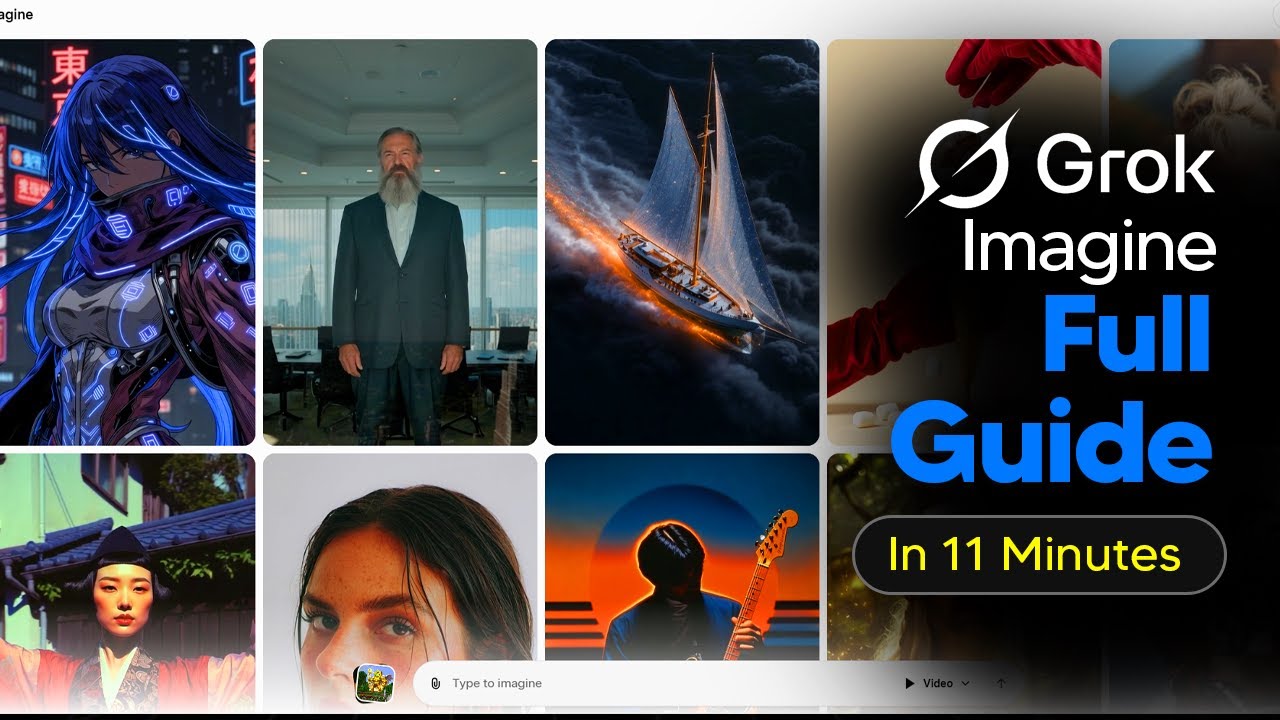
Grok Imagineは、X社が提供する高速かつ多機能なAI画像・動画生成ツールである。最大の特徴は生成速度の速さとバリエーションの豊富さであり、一度のプロンプトで約16枚もの画像を10秒程度で生成する。テキストレンダリング能力に優れ、SNS投稿用の画像作成やロゴ入り画像の制作が容易である。画像の細かな編集機能も搭載しており、色の変更などの指示で部分的な修正が可能だ。さらに動画生成機能も備えており、静止画から6秒または10秒の動画を約20秒で作成できる。音声も自動生成され、動画のアップスケール機能まで提供している。月額30ドルのSuper Grokプランで利用可能であり、無料版でも制限付きで使用できる。他のAI画像生成ツールと比較して、多様なバリエーション提供と高速処理が際立つツールである。

Grok Imagineの基本画面と探索機能
それでは、AI Gridへようこそ。今日の動画では、Grok Imagineの使い方を紹介していきます。まず、grock.com/imagineにアクセスすると、このようなページが表示されます。これは基本的に、さまざまな画像を閲覧して操作できる探索ページとなっています。
もちろん、異なるスタイルや特定の要素を探している場合、インスピレーションを得るためにこのページを単純に閲覧することもできます。唯一あまり良くない点は、特定の画像を検索できないことです。特定の画像を検索したい場合は、Twitter機能を使う必要があります。
例えば、ファンタジードラゴンをインスピレーションとして検索したいとしましょう。その場合にできることは、必ずしも推奨されるわけではありませんが、ここにあるこのボタンを使うことです。Grokプラットフォームを使っている際、このボタンは基本的にGrok Imagineに戻ってくれます。
そうすれば、画像を編集したり、やりたいことに使ったりすることができます。さて、Grok Imagineが非常に優れていると思う理由は、ほぼすべてにおいて非常に得意だからです。例えば、車の写真を作りたいとしましょう。
画像生成の基本操作とバリエーション
ロンドンの通りにあるMcLaren 720Sを作りたいとして、Goをクリックします。Goをクリックする前に、複数のオプションがあることを覚えておいてください。利用できるオプションは主にアスペクト比に基づいており、画像解像度には基づいていません。デフォルトでは設定された解像度になります。
私の場合は16対9を選択します。もちろん、これは準備しているソーシャルメディアプラットフォームによって異なります。Enterを押してみましょう。Grok Imagineについて最初に気づくことは、これが文字通り約10秒で完了することです。Grok Imagineのさらに驚くべき点は、複数の画像を作成するのが驚くほど速いことです。
たくさんの画像を作成するよう頼んでいないにもかかわらず、デフォルトで約16枚の画像が作成され、スクロールダウンするとさらに多くの画像が作成されます。現在どのプラットフォームを使っているか疑問に思っている方のために説明すると、私はSuper Grokを使っています。Super Grok Heavyではありません。ですから、これがヘビーバージョンのサブスクリプション専用の機能だとは思わないでください。
これは文字通り、月額30ドルの基本プランで利用できます。ただし、無料版では使用制限がかなり減少する可能性が高いと思われます。これは非常に興味深く、非常に便利です。なぜなら、他のAI画像ツールと比較して、大量のバリエーションが得られるからです。
ChatGPTやGoogle Gemini、その他の画像バリエーションツールは、最大でも4つしか提供しません。しかし、Grok Imagineは最も多様性を提供します。ですから、すぐに選択肢に恵まれることになり、これは非常に非常に便利です。では、本当に気に入ったものを見つけたとしましょう。例えば、交差点にあるこれが欲しいとします。
画像の選択と類似画像の生成
その特定の画像をクリックして、これに似た画像をもっと生成すると言えます。そのため、その特定の画像を次の画像セットの基準画像として使用することになります。繰り返しますが、これを実行すると、文字通り10秒以内にその特定のスタイルのさらに多くの画像が得られます。
もちろん、これはもう少しバリエーションのある特定の画像でより効果的に機能します。私は特定の通りの特定の場所にある特定の車を指定しているので、もちろんスタイルはそれほど多様ではありませんが、私が言いたいのは、自分の指定したものが見えるところまで継続的に掘り下げていけるということです。
では、例えば気に入った車や画像を見つけたとしましょう。正直、ここで少し気が散っていますが、気に入った画像を見つけたとしましょう。Nanobanana Proと同じように、その画像を細かく編集できます。画像を編集ボタンをクリックしたら、バックスペースを押してすべてのテキストを削除してください。
そして「色を黄色に変更」と入力します。Nanobanana Proと同じように、数秒以内に画像を簡単に編集してくれます。ここで話し続ける理由は、これがどれほど速く素晴らしいかを皆さんに見せたいからです。10秒から12秒程度だったと思います。そして、変更が必要な画像の部分だけを変更しているのがわかります。
画像編集機能と細かい調整
特定の画像では、おそらく小さな部分を変更するかもしれませんが、それは変更がどれほど細かい必要があるかによります。例えば、左に行ったり来たりすると、車の色以外の画像の他の部分を変更した環境の小さな変化を見ることができます。
これが驚くほど便利な理由は、Grok Imagineで本当に素早く反復できるからです。保存した画像をすべて見つけたい場合は、左下に移動するだけです。ちょっと変わった位置にありますが、ここをクリックすれば、作成したものすべてと、いいねしたものすべてを見ることができます。
これは実際に保存していいねしたものだけです。すべての作成物が表示されるわけではありません。ですから、保存したい画像がたくさんある場合、それらを取り戻す方法はわかりません。その生成された画像を取り戻す方法はないようです。
重要なことは、バッチ作成を行う際、本当に気に入った画像にはすべていいねをしておくことです。なぜなら、現時点ではそのブラウジングセッションに再び入る方法がないからです。いいねして保存した画像に基づいてのみ表示されます。標準的な画像作成以外に、Grok Imagineについて私が本当に気に入っているのは、圧倒的なテキストレンダリング能力です。
テキストレンダリング機能とSNS投稿作成
先ほど言ったように、これは実際に包括的なツールです。Instagramの投稿を作成したいとしましょう。1対1に移動して、このプロンプトを入力してEnterを押すと、必要なプロンプトの完璧なテキストレンディションが作成されます。テキストレンディションには少し時間がかかりますが、全体的な精度を損なうことはありません。
ここでは、実際にソーシャルメディアの投稿を作成するよう依頼しました。そして皆さん、覚えておいてください、これは多くの異なるバリエーションを出力するものです。ですから、これらの中から1つを選んですぐに投稿するのは簡単です。テキストレンダリングが完了しているのがわかります。これはまさに私が望んでいたものです。唯一、これをもっと良くできるとすれば、デフォルトのテンプレートをアップロードして、例えばそのテンプレートを編集することでしょう。
テキストレンダリングは非常に優れています。テキストレンダリングの別の例をお見せします。ここにテキストレンダリングの別の例があります。これらは私が生成した画像で、「ドナルド・トランプが税務申告書を漏洩したとしてIRSを100億ドルで訴えた」と書かれています。
私がやったのは、ソーシャルメディアから投稿を取って、JSONテキストプロンプトを抽出し、Grok Imagineに画像を作成するよう頼んだだけです。ここで、テキストプロンプトの処理が非常に優れているのがわかります。Grok Imagineでは、テキストなしの標準画像は約10秒から12秒ですが、テキスト付きの場合は約20秒から25秒かかることにも気づきました。
ですから、ワークフローではそれを念頭に置いてください。それでも、他のすべてのAI画像生成ツールよりもはるかに高速です。なぜなら、非常に多くの画像を生成し、信じられないほどのバリエーションを提供してくれるからです。画像を作成したとしましょう。すでに画像にいいねしたとしましょう。すでに画像を編集できることもわかっています。
動画生成機能の基本
画像で次にやることは何でしょうか。もちろん、画像の次のステップはもちろん動画です。動画は速度の面で画像とほぼ同じくらい優れています。なぜなら、動画は非常に優れているからです。繰り返しますが、車の写真を生成するとしましょう。デフォルトでは、動画を作成するために押せるこのボタンがあります。
デフォルトでは、デフォルト設定を使用して単純に動画を作成します。ただし、これは動画を超高速で作成するのに便利ですが、ここをクリック、ここをクリック、ここをクリックできます。もちろん、使用制限には注意してください。歴史的に、動画の使用制限を使い果たすのは非常に簡単だからです。
動画作成は非常に速く、動画の解像度によって異なります。ソーシャルメディア用に動画をエクスポートしていない場合や、何らかの専門的な目的で使用している場合は、480p解像度でエクスポートすることをお勧めします。実際の使用制限の面でより多く得られるからです。もちろん、動画の長さもあります。
6秒と10秒があります。通常、6秒と480pにしておくのが最適です。それがずっと速いからです。繰り返しますが、アスペクト比が動画を決定するのがわかります。ですから、動画を生成する場合、動画の品質は現在非常に非常に優れており、同時に非常に非常に高速であることが重要です。
それだけでなく、皆さん覚えておいてください、これにはデフォルトで音声が付いています。この音声も実際にかなり良いです。VO 3.1とほぼ同じくらい良いです。もちろん、最初に画像を生成する必要はありませんが、完全なワークフローを行う場合はそうすることをお勧めします。ここに動画作成機能があります。
プロンプトから直接動画を生成
税金について文句を言っている老人がいるとしましょう。彼は赤い帽子をかぶっています。オーケー、すぐに動画を作成したいと言えます。私はこれをしないでしょう。単純に、最初の画像を見たいし、その画像がどのように作られるかを指示したいからです。
「私はこの高い税金にうんざりしています。政府はすべてを取って、何のために?今すぐ何かしなければなりません」
ここの動画は品質の面で非常に非常に優れています。先ほど言ったように、これらの動画を持てることと、この動画はレンダリングに約19秒かかったと思いますが、これは驚くべきことです。
ですから、動画を非常に速く出力できる本当に効率的なバージョンがあると思います。でも先ほど言ったように、ここで実際に良く見える動画があるのがわかります。しかし、もちろん実際のワークフローでこれを行う場合は、おそらく先に画像を作成するのが最善です。なぜなら、選択肢に恵まれることになり、どのような画像が欲しいかを見ることができ、基本的により多くのバリエーションが得られるからです。
画像生成後の動画化ワークフロー
ですから、ここで税金について文句を言っている老人の画像が見られます。ここで、すぐにはるかに多くのバリエーションが得られるのがわかります。どのような老人が欲しいかを見ることができます。このように見える老人が欲しいかもしれません。もっとこのように見える老人が欲しいかもしれません。だから、これを使うなら、まず画像を生成してから、クリックして動画を作成することをお勧めします。
独自の映像をアップロードしたい場合は、もちろんそれも可能です。独自の映像をアップロードする方法をお見せします。何でも良いので画像をアップロードするとしましょう。その画像でできることはいくつかあります。最初にできることの1つは画像を編集することですが、実際に言及するのを忘れていたことがあります。通常、画像をアップロードした瞬間に、すぐに動画の作成が始まります。
ですから、常にこれのチェックを外すようにしてください。時々これが少しイライラすることがあるからです。すぐに動画が欲しいとは限らないのに、デフォルトでそれを行ってしまうからです。ここで数秒後、アップロードした画像が6秒間の動画に即座に変換されたのがわかります。これは非常に非常に便利です。
それらの画像でも、すぐに画像を編集できます。どこかに赤いホログラムを追加すると言えます。すぐに、あなたの希望を基本的に満たす2つのバリエーションが得られます。ですから、画像をアップロードすることは非常に便利なことです。おそらく最後に非常に興味深いと思ったことは、気に入った動画を見つけた場合、その動画を自分で作成できることです。
動画のリミックスとカスタマイズ
これがクールな戦闘アニメーションだとしましょう。そこにプロンプトが基本的に見えます。自分で動画を作成することもできますし、基本的に自分が望むものを作成することもできます。最初の開始フレームが欲しいとしましょう。最初の開始フレームを取って、何かをします。
これらの戦っている男たちがいるとしましょう。まだサムライとの超クレイジーなシーンですが、この男が代わりに銃を取り出すシーンに完全に変更したいとしましょう。最初のショットを取って、そこから動画を作成します。ですから、インスピレーションを与えているものを見た場合や何でも、その最初のショットを取って、すぐにそこから動画を作成できます。
ここで、サムライが銃を取り出して発砲し始めると言って変更したのがわかります。使用するプロンプトの種類によって完全に異なります。もちろん、生成的なものなので、常に正確であるとは限りませんが、それが全体のポイントです。変更が欲しい場合は、もちろんそれらの変更を加えることができます。
動画のアップスケール機能
動画を生成する際のもう1つのことは、これらの動画は品質の面であまり良くないということです。実際に動画の品質を少し高くしたい場合は、右下の動画をアップスケールをクリックすると、約10秒でアップスケールしてくれます。
非常に非常に便利です。もちろん、これらの動画のいずれかをダウンロードしたい場合は、右クリックして、動画を保存を選択すれば、その動画をダウンロードできます。しかし、動画のアップスケールはここをクリックして、アップスケールをクリックするだけで簡単にできます。あまりにも速く実行されるので、本当に素晴らしいです。


コメント