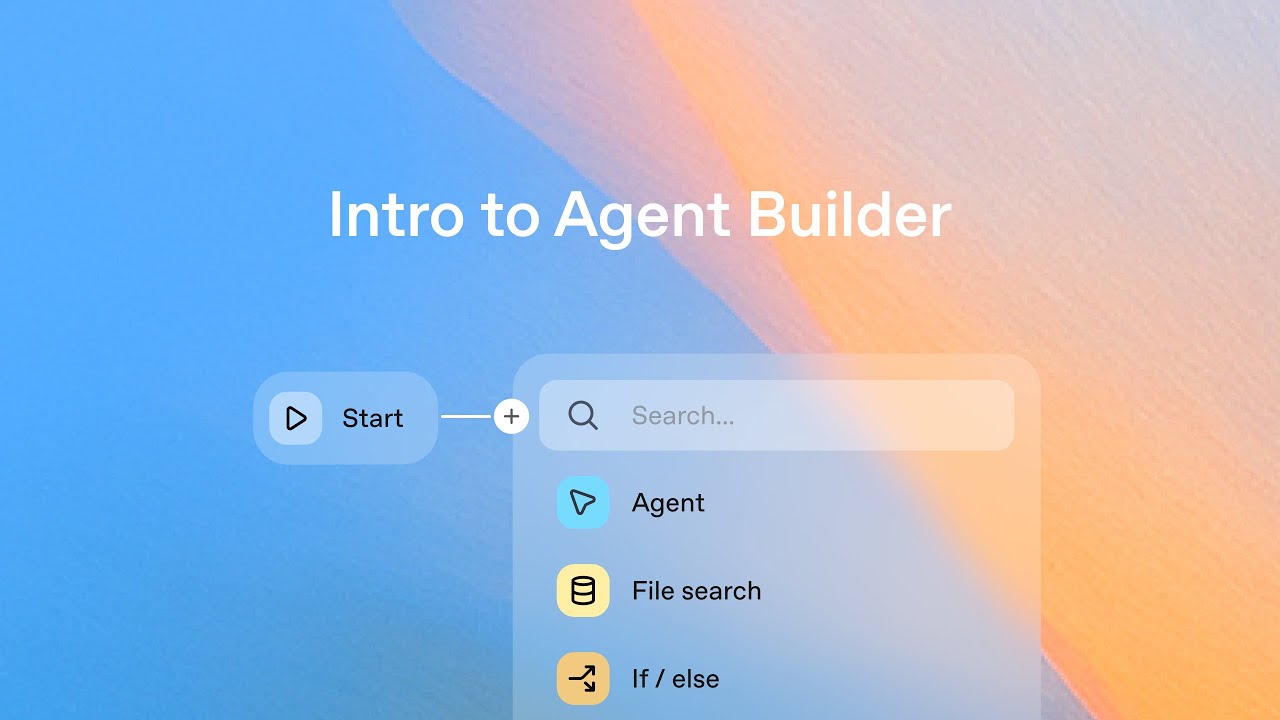
OpenAIが提供する新しいビジュアル開発ツール「Agent Builder」の基本的な使い方を紹介する動画である。Agent Builderはコードを書かずにノードを接続してAIワークフローを構築できるツールで、テンプレートから始めることも、ゼロから独自に構築することも可能だ。内蔵された評価機能によりエージェントのパフォーマンスをテストでき、完成したワークフローはコードとしてエクスポートするか、製品に直接実装できる。本動画では、旅程作成またはフライト情報検索を支援する旅行エージェントを実例として、分類エージェントによるルーティング、専門エージェントの構築、ウィジェットスタジオを使ったリッチなUI作成、そして最終的な製品への実装までの一連の流れを実演している。

Agent Builderへようこそ
皆さんこんにちは、OpenAIのクリスティーナです。Agent Builder 101へようこそ。Agent BuilderはAIワークフローを構築するための新しいビジュアルツールです。ノードを接続してエージェントを作成できます。コードを書く必要は一切ありません。テンプレートから始めることもできますし、ゼロから独自に構築することもできます。また、内蔵された評価機能も備わっているため、エージェントのパフォーマンスをテストして理解することができます。
準備ができたら、ワークフローをコードとしてエクスポートするか、製品に直接組み込むことができます。基本的には、AIエージェントを視覚的かつ迅速に設計、テスト、そして立ち上げるためのオールインワンスペースです。今日は、初めてのエージェントワークフローの構築方法をお見せします。旅程を作成したり、フライト情報を検索したりするのを手伝ってくれる便利な旅行エージェントです。
ワークフローの構築開始
OpenAIプラットフォームからスタートします。すべてのワークフローは、入力変数や状態変数を設定できるスタートノードから始まります。今日の旅行エージェントでは、デフォルト設定で問題ありません。次に、分類エージェントを接続します。専門的な旅程エージェントと専門的なフライトエージェントを構築する予定なので、まずどちらのエージェントにルーティングすべきかを判断したいと思います。
これを分類器と呼びます。あなたはメッセージが旅程に関するものかフライトに関するものかを分類する親切な旅行アシスタントです。ここで出力形式をJSONとして指定します。そして、分類というプロパティを追加します。このプロパティには、フライト情報または旅程という2つのオプションがあります。
素晴らしいですね。次に、if elseノードを追加して、分類に基づいて分岐します。もし、パーサーの分類がフライト情報であれば、フライトエージェントに分岐したいですし、そうでなければ旅程エージェントに分岐したいと思います。フライトエージェントから新しいノードを作成して、これをフライトエージェントと呼びます。
あなたは旅行アシスタントです。常に行き先への具体的なフライトを推奨してください。空港コードを使用してください。ここで、ウェブ検索へのアクセスも許可します。そうすれば、フライトに関する最新の情報を得ることができます。素晴らしいです。旅程エージェントについては、新しいエージェントノードで旅程エージェントを構築します。あなたは旅行アシスタントです。
簡潔な旅程を作成してください。素晴らしい。旅行エージェントを始めるために必要なものはすべて揃ったと思います。ここで実行プレビューで、東京で一日何をすべきか尋ねてみます。先ほど作成したワークフローを通過するメッセージを確認できます。分類エージェントを通過し、どのカテゴリーに進むべきかを決定し、旅程について尋ねたことを認識して、旅程エージェントに渡します。東京の簡潔な一日旅程を作成するわけです。
素晴らしい一日になりそうですね。さて、フライトエージェントについては、実は単なるプレーンテキストではなく、フライト情報を表示するためのよりリッチな体験が欲しいと思っています。そこで、ウィジェットスタジオでウィジェットを構築することでそれを実現できます。ここでは実際に、ある場所から別の場所へのフライト情報を表示するウィジェットをすでに設計してあります。フライトに関するすべての詳細情報が含まれています。
ウィジェットの統合とカスタマイズ
ダウンロードをクリックするだけで、このテンプレート全体をダウンロードして、先ほど作成したエージェントに直接持ち込むことができます。これをウィジェットの出力形式として追加します。先ほど取得したフライトウィジェットをアップロードします。プレビューします。すべて問題なさそうです。実は、これをもう少しカスタマイズしたいと思っています。
目的地に基づいて創造的に背景色を選択するように指示します。また、タイムゾーンを含めて、午前か午後かも表示するように依頼します。素晴らしい。テストしてみましょう。10月7日にSFOから東京へ。ここでも再び、分類エージェントを通過し、フライトについて尋ねているのか旅程について尋ねているのかを判断し、フライトエージェントについて尋ねているのか、つまりフライトについて尋ねていると判断し、ウェブを検索し、私のためにフライトを見つけて、このリッチでインタラクティブな方法で表示してくれるのが確認できます。
このケースでは、黄色が東京の色だと判断したようです。そして、それを背景色として表示しました。素晴らしい。満足のいくエージェントを構築できたので、直接公開できます。ここでは旅行エージェントと呼びましょう。これで完全にデプロイされた、すぐに使えるエージェントが完成しました。エージェントSDKを使用することもできます。
ここで、これは自分で管理するにはかなりの量のコードであることがわかりますが、単純にこのワークフローIDを取得して、jacketを使って製品に直接組み込むこともできます。以上です。お役に立てば幸いです。コメント欄にフィードバックを残していただき、製品のアップデート情報を得るためにOpenAI devsをぜひ購読してください。ありがとうございました。


コメント