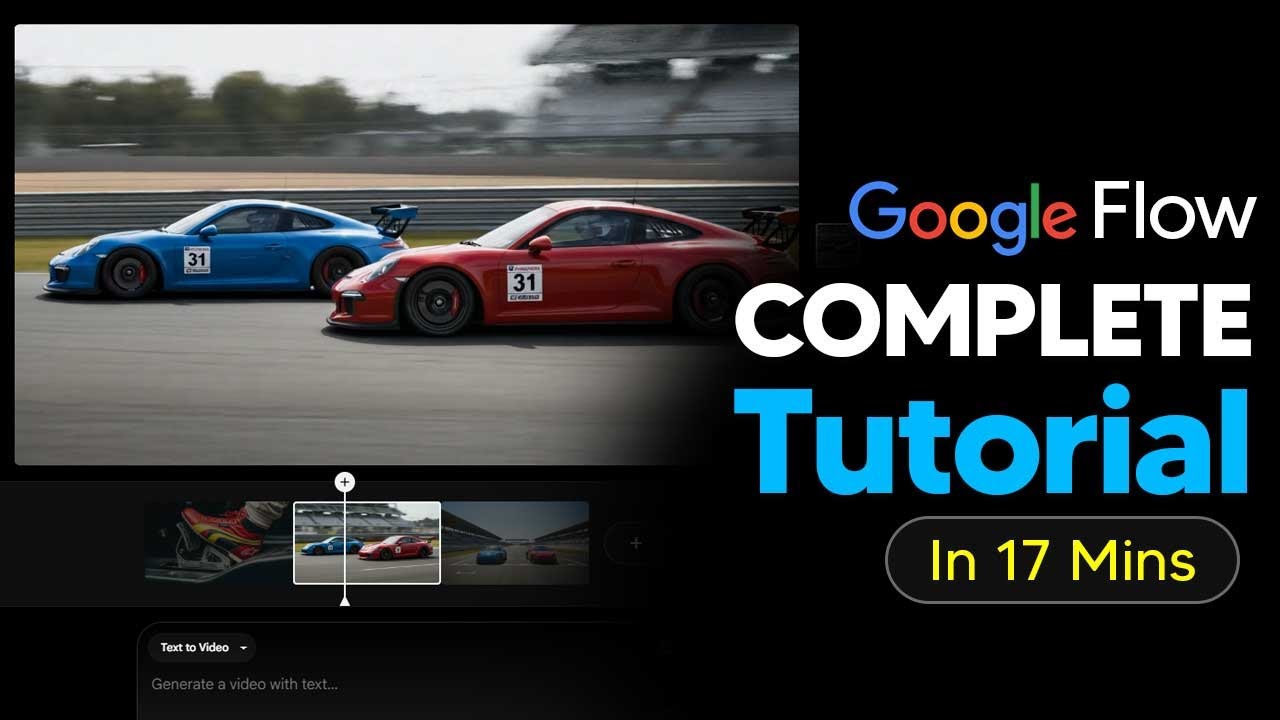
この動画は、Googleの新しい動画生成ツール「Google Flow」の包括的な使用方法を解説したチュートリアルである。テキストから動画への生成だけでなく、フレームから動画への生成機能、複数のAIモデル(V2、V3等)の性能比較、画像生成から動画作成、シーン構築、最終的な動画エクスポートまでの全工程を実践的に説明している。特に、コスト効率を考慮したモデル選択や、生成された動画の品質向上のためのテクニックに重点を置いた内容となっている。
最初に行うことは「新しいプロジェクトを作成」をクリックすることです。これは何かを作成したい時に使用します。そして基本的にこれが標準的なユーザーインターフェースになります。ここの上部にはシーンビルダーもあります。これは後で本格的な短編映画を作成したい場合に使用することになります。
しかし、もう一度これをクリックすれば、この画面に戻ることができます。私が最も興味深いと感じたことの一つは、このドロップダウンメニューをクリックした時に、テキストから動画だけではないということでした。フレームから動画という機能もあるのです。つまり、これは動画の生成方法をより詳細にコントロールできるということです。
これが意味することは、最初のプラスアイコンをクリックすると、基本的に画像を生成するか、画像をアップロードすることができるということです。大多数の人にとって最も簡単なのは画像を生成することだと思います。なぜなら、これによって将来の動画の最初の画像を作成できるからです。初心者の方には特にこの方法をお勧めします。
もしご存知でなければ、通常テキストから動画を作成する場合、AIモデルは基本的に画像を作成してから、その画像をアニメーション化します。これによって、画像を作成してからアニメーション化するという選択肢が与えられるのです。では、実際にこれを使って何かを作成する方法をお見せしましょう。
例えば、ここで行うのはテキストで画像を生成することです。プラットフォーム上の任意の画像生成機能を使用できますが、GoogleにはImagen 3または4があり、これは非常に高速で、一度に4つの画像を生成します。これを使用する際は、もちろん画像プロンプトを入力する必要があります。そして、必要な画像プロンプトの数も選択できます。
私は4つを選択します。これが最も多様な選択肢を提供してくれるからです。最初の一回で正確な画像を得るのは非常に困難だということをお見せします。例えば、これは複数の画像が必要な理由を示しています。この場合、車の製造元やモデルを含めませんでした。どのような種類のレースなのかも含めませんでした。
そこで実際にこれを更新すると、より新しいモデルの車を含む更新された画像が得られます。これで私が求めていたものに少し近づきました。この見た目が本当に気に入っています。これの本当に便利な点は、プロンプトを素早く再利用できることです。
すべてを再度入力する必要はありません。間違いがあったり、思い通りにいかない場合は、単純に「プロンプトを再利用」をクリックするだけです。任意の画像をクリックしてプロンプトを再利用できます。そうすることで、追加のテキストを加えることができます。他の車が見えるので、「他の車は見えない」と言うことができます。
または、もう一度プロンプトを使用して「一対一の対戦」と言うこともできます。この機能の本当にクールな点は、同時に複数の画像をレンダリング用に配置できることです。ここで見ることができるように、まさに私が欲しかったものが得られました。2台の車があります。もちろん、一部の画像は幻覚を見せることがあります。
一台は前進し、もう一台は後退しています。そのため、4つの画像を生成することが重要です。例えば、この画像は良く見えます。この画像は本当に良く見えます。この画像も良いですが、他の画像もあります。おそらくこれらの画像の一つを使用することになるでしょう。
この機能の本当にクールな点は、例えば、素早く生成したものを使って画像を素早く生成したい場合、このボタンをクリックし、「この画像を使用」をクリックすれば、動画作成に進むことができることです。エンドフレームもありますが、これはあまり使用しません。初心者には有用ではないと思うからです。動画の終わり方は、作成したいシーンの種類によって変わることがあるためです。
そのため、もちろん保存するだけにします。将来的にはいつでも行うことができるからです。動画を生成する前に、初心者として確実に行わなければならない重要なことの一つは、設定をクリックして、異なるモデルをクリックすることです。最初に始めた時は知りませんでしたが、V0には3つの異なるバージョンがあり、それぞれ異なる量のクレジットを消費します。
Fast V0があります。これは基本的に最も高速なバージョンです。何かを素早くテストしたい場合に使用するバージョンですが、非常に小さなテキストで見逃しがちなのは、Fastの各生成が10クレジットを使用することです。次にV2があり、これは品質重視です。これは100クレジットを使用します。そしてV3があります。
これをもう一度切り替えると、これも100クレジットを使用し、音声も付いています。アイデアをテストしている場合は、Fastモデルを使用することがコスト効率的かもしれません。しかし、基本的に最高品質を求める場合は、最高の物理演算と音声を持つV3を使用することが理にかなっています。
残りのクレジット数を素早く確認したい場合は、プロフィールをクリックすると、ここで残りのクレジット数を確認できます。もちろん、特定の量のクレジットしか残っていないことがわかれば、高品質版ではなく、FastバージョンのV2でそれらを配分したいと思うでしょう。正直なところ、V2の品質版を使用する意味はないと思います。第一に、V3と同じく高価で、音声が付いていないからです。
そのため、Fastを使用するか、両方が同じコストを要求することを考慮して最高品質のV3を使用するかのどちらかです。これらの異なるモデルがどのように見えるかを正確にお見せしましょう。最初はV03です。これからお見せするすべての動画は、同じ開始画像と同じプロンプトを使用します。
モデル間の違いに気づくでしょう。ここで見ることができるのは、これは良く見えますが、一つ重要な間違いがあることです。何らかの理由で、グリッド線も車と一緒に動くように追加されており、これはリアリズムに全く貢献しません。V3 Fastでは、ここでこの四角いボックスがそこにあることがわかります。ビデオゲームには良いかもしれませんが、それ以外では全く良くありません。
しかし、これで行えることをお見せしますが、これをカットオフすることができます。例えば、最初の部分が使用できなかった場合、使用可能になるここからクリップを単純にカットし、そのクリップを削除することができます。実際には1秒間の映像しかありませんが、動画生成モデルは本当に高価なので、可能な限りすべての映像を保持することが理にかなっていると思います。
次にV2品質を見てみましょう。再び、音声はありませんが、見てください。物理演算がはるかに優れており、車が全体的な映像の面でより印象的に見えることがすぐにわかります。ここで見ることができるのは、車がレースを開始することです。ここにあった最初のボックスはすぐに置き去りにされます。
V0は、それが車の一部ではないことを理解でき、ここで非常に良いローリングショットが得られます。これについて気に入らない唯一のことは、全くレースをしていないということです。これらの車は、むしろ運転しているように見えるだけですが、もちろんポストプロダクションでこれを速くすることができます。
そして今、V3エクスペリエンスをお見せします。これは再び同じプロンプト、同じ開始画像ですが、これには音声が付いています。まず音声なしで再生します。その最初のショットは、まさに私が求めていたものです。2番目のショットも非常に良いことがわかります。唯一の問題は、ここからここへの遷移です。
一台の車が入ってきて、フェードアウトするようなことをするため、あまり良く見えません。そのため、それは使用できませんでした。しかし、そこからそこまでカットした場合、非常に印象的に見えるでしょう。V3エクスペリエンスでは、音響効果付きでなぜそれがより印象的で没入感があるかを見ることができます。
この短いセグメントを追加した理由は、選択できる異なるモデルがある場合の違いを理解してもらいたかったからです。最初は違いが何かよくわかりませんでしたが、今ではV3エクスペリエンスが音響と音声が必要なクリップを生成する際の最良の選択肢であることが明確です。しかし、それ以外で、特に簡単な映画的表現や多くの物理演算を必要としないクリップを作成している場合は、10クレジットしかかからないV0 Fastを使用することが理にかなっています。
これらのフィルターがオンになっている場合、最初にプロンプトごとに2つの出力が得られることも覚えておいてください。そのため、それらのクレジットがコストになることを覚えておいてください。私はそれを1つに下げることをお勧めします。これを言う理由は、通常、最初のプロンプトが最良ではない可能性があるからです。そのため、2つの生成でそのプロンプトを無駄にしたくありません。
最初のプロンプトが基本的に1つの動画の出力になるようにしてください。そうすれば、そのプロンプトを反復して、より良いコントロールを得ることができます。ただし、時には他のものよりも良く見えるクリップがあります。幻覚は残念ながら、これらのモデルの設計方法の一部だからです。クリップ作成をクリックする前に、ここにあるこのボタンを押すことを確認してください。
これは基本的にカメラアングルを提供します。これらのアングルが何かわからない場合は、単純にそれらの上にホバーすると、これらのカメラアングルが何をするかを素早く表示してくれます。この2台の車について、もちろんこれが最初のフレームですが、私が本当に欲しいのはティルトダウンまたは場合によってはパンライトだと思います。
2台の車がレースをしています。そして、これについて実際にV3を使用することになります。これらのカメラアングルについて本当に重要で悪い要因は、それらがFastでのみ機能することです。そのため、カメラアングルを使用したい場合は、説明文にそれを追加するのが最良でしょう。
ティルトアップ、トラックレフト、トラックライトが何かを知っている場合、V3を使用したい場合はここに追加できます。なぜなら、実際にV3とカメラアングルを使用したい場合、これをクリックすると、トラックレフトなどのカメラアングルを追加することがわかります。再生をクリックすると、実際には再生されません。エラーメッセージが表示されます。
そのため、V0 Fastにダウングレードしなければなりません。それが唯一のものだからです。ここでV0で生成します。もちろん、再びその画像を追加したい場合は、プラスをクリックするだけです。その画像から動画を生成したばかりなので、そこに保存されています。
そのため、再びそれを使用できます。そして、もちろん、これについてはV03を使用します。これを入力する必要がないので、再びプロンプトを再利用します。そして、これを削除して、単純に「トラック」と入力します。そして今、これをV3に設定します。そして、この動画を生成します。
実際にそれらのクリップを生成したら、フルスクリーンで素早く確認することができます。ここに最初のクリップがあります。理由はわかりませんが、再生を押してもクリップが再生されないことがあります。そのため、ブラウザを更新する必要があるかもしれません。これで、クリップが実際に逆方向に進んでいることがわかります。
カメラをトラックレフトに設定したためだと確信しています。もちろんこれは私のミスです。カメラをトラックレフトに設定すると、オブジェクトも左に進んでいると仮定するからです。この場合、それはまさに私たちが望んでいることではありません。そのため、V2などの本当にコスト効率的なモデルを使用している場合は、オブジェクトがカメラの方向に移動していることを確認してください。
このクリップで、うまくいったクリップをお見せします。すでに言ったように、これらはあまりうまくいきませんでした。この種の動画でカメラをトラックレフトに設定したのは、あまりうまくいきませんでした。しかし、V03で、これを素早くフルスクリーンにして再生すると、クリップがある程度使用可能であることがわかります。
これは別の短いクリップに入る場所です。そのクリップ全体が使用可能でない場合でも、実際にはその大部分を使用することができるからです。ここで今できることは、「シーンに追加」をクリックすることです。これで基本的にタイムラインに追加されます。ここで行いたいことは、この半分が有用でないので、単純にこれを戻すことができることです。
これらの車が合併して、その視覚に変換されると、それがもちろん私がその動画で使用したくないものであることがわかります。問題は、車が異なるバージョンに変形して戻ることでした。それをお見せしましょう。しかし、もちろん私にできることは、単純にそれをカットアウトすることです。
元のクリップで再生をクリックすると、エラーを見ることになります。そして、車がその方向に変形して戻るのを見ました。そこで私がしたいことは、車が同じままでいるのを見るまで、これをずっと戻すことです。これは本当に有用です。基本的に幻覚を減らすことができるからです。
幻覚を減らすのではなく、基本的にはあなたが持っている映像から利益を得ることができるということです。もちろん、クリップ全体を再び生成する必要がないからです。基本的には、幻覚があったとしても、どんなクリップでも、少なくともその一部を使用できるようにしたいだけです。これらの生成は非常に高価だからです。
ここで再生をクリックすると、4秒間の使用可能な良質な映像があることがわかります。これは本当に有用なツールです。そのクリップを生成した後、ここでできることは、文字通り「ジャンプ先」です。動画の最終フレームを使用したい場合、基本的にできることは、これを続けたい場合、もちろんすでに幻覚をカットアウトしているので、ここにプロンプトを入力できます。
ほとんどのレーシングカー動画では、これは通常クリップの終わりです。そのため、実際にはここに何も追加しません。しかし、まだ完成していない可能性のある何かを監督している場合は、単純に別のシーンを追加でき、この最後のフレームを使用して何が起こったかを監督することになります。そのため、プロンプトボックスに入れるものは基本的にこのフレームに基づいていることを確認してください。
ここでできるもう一つの有用なことは、このタイムライン上にいる間、実際にこれを横にドラッグして、気に入ったものを見たら、これの上にホバーして、「フレームをアセットとして保存」をクリックできることです。動画内のフレームの一つから何かを生成したい場合は、「フレームをアセットとして保存」をクリックするだけで、ここのバーチャルドライブにアップロードされます。
これは本当に有用です。他に反復して進む場所があるからです。もちろん、もう一度できることはクリップを延長することもできます。現在編集しているクリップを単純に延長したい場合は、文字通り延長できます。
ショットを延長すると、これは本当に有用です。時にはショットが私たちが望む方法ではなく、時には物事がうまくいかないからです。ショットを延長したい場合、これは使用できるものです。もちろん、再び、ここに使用できる説明もあります。
もちろん、シーンビルダー全体で、任意のクリップを削除する必要がある場合は、「配置」をクリックして、マイナスを押すだけで削除できます。最後にお見せすることと、お見せするもう一つのことは、もちろん素材から動画です。素材から動画については、これは基本的にバーチャルセットをデザインすることだと言えます。
何かをデザインする必要があり、第一に環境が欲しく、その環境に特定のものが欲しい場合、これはそれを本当にうまく行うことができる場所です。ここでできる重要なことの一つは、素材から動画です。ここで私のファイルがあることがわかります。基本的に特定の車の画像があります。特定の環境もあります。そして今行うことは、V3にその環境に車を置いて、代わりに運転させることです。
今、プロンプトを入力して、生成をクリックします。これについては、実際に私のミスです。これにはV2しか使用できません。しかし、これは実際により多くのコントロールを可能にするため、非常に有用だと思います。そして、実際にこのコントロールがなぜそれほど重要なのかの2つの例をお見せします。
この車をこの環境に置くと言ったことを覚えていますか。この車がドリフトして実際にダストトレイルを残すのを見ることができます。これは非常に非常に素晴らしく見え、モデル全体をそのまま保ちます。新しい車モデルが常にリリースされ、ほとんどの車が数年前からのモデルの訓練データにないため、これは私にとって本当に有用です。
実際に最初に使用した素材をお見せしなければなりません。素材では、実際にこのレースカードライバーを使用しました。このレースカーを使用し、そしてこの環境を使用し、基本的に「レースカードライバーが映画的な夕日の中で彼らの赤い車にもたれかかる」と言いました。このプロンプトで得られたものを信じられないでしょう。
実際にこれを見ると、レースカードライバーを得て、車のモデルを得て、環境を得て、すべてが完璧に見えることがわかります。すべてを完全にコントロールしたい場合は、そこにアセットを持っていて、基本的に3Dモデリングのようなもので読み込むことができます。これは非常に非常にクールです。
本当に本当にこれが気に入っており、ショットをコントロールし、基本的にアセット、デザイン、そして少しランダムまたは少し奇妙な可能性のあるものの面で環境に正確に何があるかをコントロールするのに10倍効果的です。
最後に、クリップのダウンロードに関しては、もちろん、時には解像度の問題があることがわかります。これらのクリップをアップスケールすることができ、数分かかりますが、元のサイズでダウンロードすることもできます。いつものように、シーンに追加して、映画全体の構築を開始できます。
実際に異なるプロジェクトに来ました。プロジェクトでまだ作業していることを確認したい場合は、現在いる日付をクリックしてください。このFlowボタンをクリックすると、残念ながらプロジェクトからバックアウトされ、現在の作業を保存する機能がないことを知ることが重要です。戻ってくると、再びシーンを適用する必要があります。
最終ストーリーを構築したい場合は、「シーンに追加」をクリックすることを忘れないでください。そして基本的にシーンビルダーに入ると、シーンが追加されます。例えば、誰かの足のブレーキを追加したい場合は、「シーンに追加」をクリックするだけで、最後に追加されます。これを削除したい場合は、マイナスをクリックすると消えます。
もちろん、最後は、すべてのクリップがある時、もちろんそれらを調整し、カットし、何でも好きなことができます。しかし、最後は、もちろん、全体をダウンロードすることです。それを行う方法をお見せしましょう。ここに来て、ダウンロードを押すと、これをエクスポートすることになり、基本的に完全な全体が得られます。作成したものをお見せします。
ここで動画がエクスポートされたことがわかります。そのダウンロードボタンをクリックするだけで完了です。このチュートリアルを楽しんでいただけたことを願います。これは楽しいチュートリアルでしたし、これは多くの異なるクリエイターにとって強力なツールだと思うからです。


コメント