
19,205 文字

私の名前はデイビッド・アンドレです。この動画では、あなたが完全な初心者であっても、あらゆるものにAIエージェントを構築する方法を教えます。MCPの人気は爆発的に高まっています。MCPを使ったAIエージェントの構築が次の大きなトレンドであることは明らかですが、ほとんどの機会と同様に、大多数の人々はこれを完全に見逃してしまうでしょう。その一人にならないよう、最後まで見て、AIエージェントの構築を始めましょう。
ちなみに、私は今vectoralの開発を手伝ってくれるバックエンドデベロッパーを募集しています。5年以上の経験がある方は、ぜひ応募してください。リンクは動画の下にあります。
私たちはAIエージェントを構築するためにNA10を使用します。主に4つの理由があります。まず、NA10はオープンソースで、どこでも実行できます。次に、視覚的で何が起きているかが理解しやすいです。3つ目に、セットアップと使用が簡単です。そして4つ目に、内部に非常に強力なAIエージェントを持ち、非常にカスタマイズ可能です。
実際には、さらに一歩進めて、現在急成長している2つのテクノロジー(MCPとNA10)を1つに組み合わせます。私の最初のMCP動画は4ヶ月以上前、最初のNA10動画は3ヶ月以上前でした。つまり、私は両方の分野の初期参入者でした。そしてこの動画も同様です。最後まで見て、実際に私が示すことを実装すれば、MCPを使ってAIエージェントを構築できる数少ない人々の一人になれるでしょう。
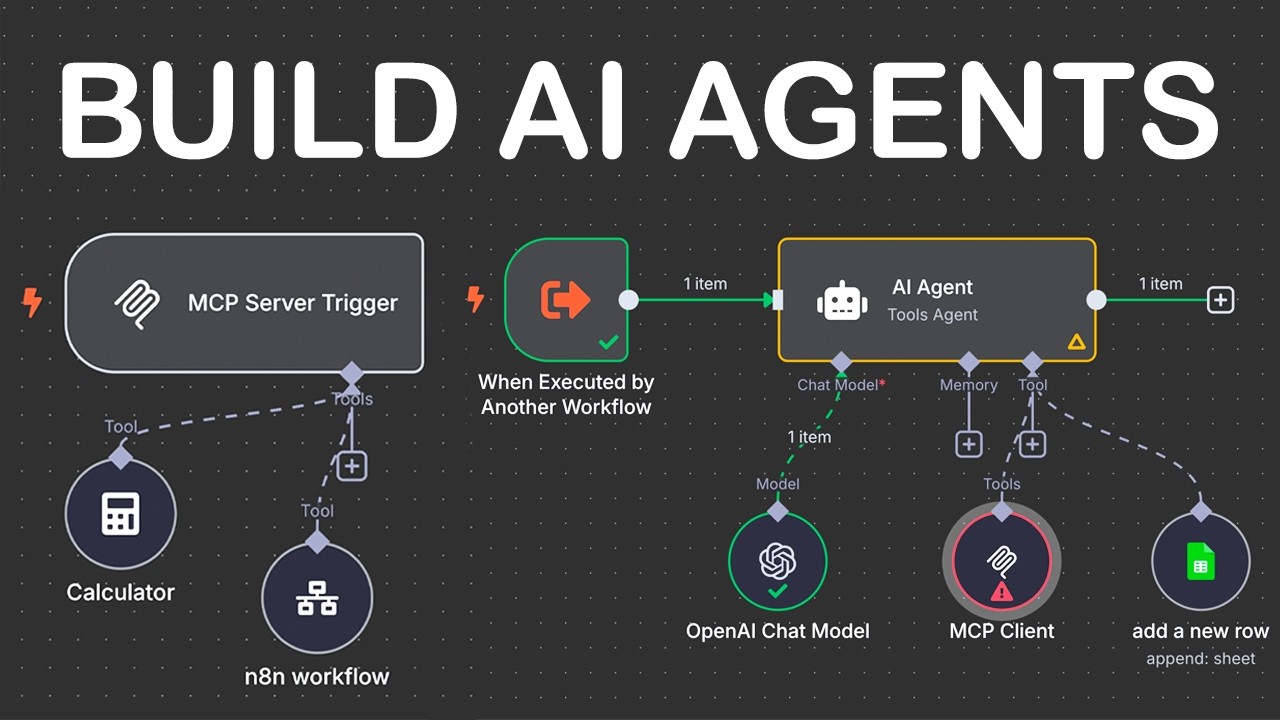
これら2つの強力なテクノロジーを組み合わせることで、文字通りあらゆるものにAIエージェントを構築できます。これは最新のNA10アップデートにより可能になりました。MCPサーバートリガーが追加され、NA10から直接MCPを実行できるようになりました。この動画ではそのすべてを段階的に説明しますが、これにより主に2つのことが可能になります。
1つ目は、NA10をどこからでも実行できるようになることです。ClaudeデスクトップやCursorなど、MCPを使用するAIエージェントがNA10内に構築されたワークフローを呼び出すことができ、内部に数百のネイティブ統合を利用できます。
2つ目の理由も同じくらい興奮させられます。NA10内に任意のツールを持ち込めるようになりました。MCPクライアントツールのおかげで、ウェブ上の任意のMCPツール(すでに数万存在します)をNA10のオートメーションに取り込むことができます。
これがAIエージェントの歴史において最大のアップデートの一つである理由です。では、構築を始めましょう。
AIエージェントの構築を始める前に、人々が犯す最大の間違いを理解する必要があります。ほとんどの人は完全に無視して何も構築しませんが、時間をかけて数個のエージェントを構築する人々も、通常はラップトップ上で行います。彼らはPythonでいくつかのエージェントを構築しますが、次のステップを実行できません。彼らはAIエージェントを持ち、いくつかのタスクを実行できますが、それらをどこかにデプロイすることができません。
これが最も一般的な間違いです。人々はAIエージェントを24時間365日実行できるようにどこかにデプロイする方法を知りません。もしあなたのエージェントが24時間365日実行されていなければ、本当に時間を節約していることにはなりません。AIエージェントを1、2回実行することはできますが、本当の力は毎日時間を節約する自律型AIエージェントを構築することにあります。
例えば、私はすべての受信メールをチェックし、分類するメールエージェントを持っています。これは毎週何時間もの時間を節約し、サーバー(仮想プライベートサーバー)で自律的に実行されています。これが重要なステップであり、ほとんどの人が決して行わないものです。数個のエージェントを作成し、稼働させて本当に役立つものにすることはできるかもしれませんが、それらを何年も時間を節約し続けるように本番環境で実行するためにどこかにホストすることに失敗します。
AIエージェントをホストする最も簡単な方法は、Hostingerを使用することです。彼らには多くの異なるプランがありますが、KVM2プランが十分だと思います。これにより、NA10上で数百のAIエージェントをホストすることができます。プランを選択したら、期間を選択してください。12ヶ月が最もお得だと思います。56%オフになり、さらに私のコード「David」を使用すると追加で10%オフになります。Hostingerがこの動画のスポンサーになることを決めたからです。
クーポンコードを適用した後、住所とクレジットカードの詳細を記入してチェックアウトページを完了すると、NA10セットアップにリダイレクトされます。「開始」をクリックし、あなたに最も近いサーバーを選択してください。私の場合はドイツで問題ありません。次に「NA10」と入力し、あらかじめ構築されたNA10テンプレートを選択します。VPS用のルートパスワードを設定し、「セットアップを完了」をクリックします。
これがホスティングパネルです。VPSの設定には約2分かかります。「管理」をクリックすると、これがあなたのサーバーです。ここにすべてのAIエージェントがホストされます。
すぐにNA10に飛び込んでMCPを作成したくなるかもしれませんが、ほとんどの人はそれができません。ノードをクリックして「MCP」と入力すると、MCPサーバートリガーが表示されるはずですが、NA10の古いバージョンを持っている場合は表示されません。
Hostingerパネルに戻り、「管理」をクリックし、「ブラウザターミナル」をクリックします。ターミナルについて何も知らなくても心配いりません。私が行うことをそのままコピーしてください。コピー&ペーストする必要がある場合は、説明文に記載します。
まず、「clear」と入力してターミナルをクリアします。その後、公式スクリプトでDockerをインストールする必要があります。これは公式に行うべきことです:curl -fsSL https://get.docker.com -o get-docker.sh && sh get-docker.sh
Dockerが稼働しています。ここで20秒のタイマーが表示され、あなたが実際に何をしているかを理解していることを確認します。ターミナルの使用は慣れていないと危険な場合があります。もちろん、仮想プライベートサーバーを使用しているので、これはあなたのコンピュータには影響しません。これは単にHostinger VPSを設定しています。
20秒経過すると、Dockerのインストールが始まります。素晴らしいです。再び「clear」と入力してください。次に、Dockerを起動し、再起動時に有効にする必要があります。これが「systemctl enable –now docker」というコマンドです。
そして、これが重要なステップです。最新のNA10イメージを取得する必要があります。NA10内にMCPサーバートリガーが表示されない理由のほとんどは、NA10が古く、MCPアップデートで更新されていないためです。このコマンド「docker compose pull n8n」を実行することで、最新かつ最高のNA10バージョンを取得します。
「clear」と入力し、古いコンテナを停止して削除する必要があります。「docker compose down」を実行してください。再び「clear」と入力し、新しいDockerイメージでNA10を起動します:「docker compose up -d」
最後に、すべてが実行されているかを確認するためにこのコマンド「docker ps」を実行できます。実行されているようです。「clear」と入力してHostingerパネルに戻り、「アプリを管理」をクリックします。
「アプリを管理」アカウントをクリックすると、NA10サーバーが開きます。これがNA10を初めて使用する場合は、ログインする前に新しいアカウントを作成する必要があります。すでに作成している場合は、NA10アカウントでログインしてください。
ログインすると、すべてのNA10オートメーションが表示されるはずです。何もない場合は心配しないで、右上の「ワークフローを作成」をクリックしてください。ここでゼロからAIエージェントを構築します。プログラマーである必要はなく、NA10の経験も必要ありません。AIエージェントをMCPと共に実行できるようにするためのすべてのステップを段階的に説明します。
NA10に入ったら、プラスをクリックして「MCP」と入力します。MCPサーバートリガーが表示されるはずです。表示されない場合は、ターミナルでのステップを正しく実行していないため、NA10を最新バージョンに更新するためにそれらのステップを繰り返してください。
MCPサーバートリガーを選択し、「プロダクションURL」に切り替えて保存します。
まずは計算機のような単純なツールを追加して、テストしましょう。より高度なツールは後で追加します。計算機の場合、セットアップは必要なく、追加して保存するだけです。NA10では、変更を行ったら保存する習慣をつけることが非常に重要です。
MCPサーバートリガーとプロダクションURLがあります。これをどこかに接続する必要があり、複数のオプションがあります。MCPが受け入れられる場所であれば、Claude、デスクトップ、Cursor、またはMCPプロトコルを使用する他のAIエージェントなど、どこにでもNA10ワークフローを接続できます。
これの力を理解している人はほとんどいません。NA10を取り出してMCPが受け入れられるどこにでも置くことができるだけでなく、MCPの上に構築された任意のツールを取り入れてNA10に入れることもできます。逆も同様です。
この動画のために、Cloud Desktopを選びました。「Cloud Desktop」と入力し、最初のリンクをクリックし、オペレーティングシステムを選択してダウンロードします。ダウンロードしたらインストーラーをダブルクリックし、アプリケーションフォルダに移動してください。次にアプリを開き、ウェブアプリで使用しているのと同じアカウントでログインします。アカウントがない場合は作成してください。非常に簡単で、文字通り30秒しかかかりません。
Cloudを開いたら、設定に移動する必要がありますが、アプリ内の設定ではなく、Mac OSの設定です。左上隅に行き、「CL」をクリックし、「設定」をクリックします。ここで「開発者」をクリックし、有効にする必要があります。表示されない場合は、開発者モードを有効にする必要があります。次に「設定を編集」をクリックします。これによりCloudデスクトップ設定JSONファイルの場所が開きます。これを任意のテキストエディタやコードエディタ(Winsurf、Cursor、VS Code、メモ帳など)で開く必要があります。使用するものは何でも構いません。私はCursorを使用します。
これが記入された状態の見た目ですが、初めての場合はファイルがない場合があります。「設定を編集」をクリックすると設定フォルダが開くので、このファイル「cloud_desktop_config.json」を作成し、何かで開く必要があります。何でも構いません。
ファイルが空の場合は、以下のJSONを貼り付ける必要があります。これも動画の下に記載します。これはNA10 JSONのためのものです。必要なのは、NA10が提供するURLでこのURLを置き換えることだけです。プロダクションURLに切り替え、これをコピーするためにクリックします。Cursorまたは使用している任意のテキストエディタに戻り、それを貼り付けます。ファイルを保存してください。
これにはNodeJSが必要です。NodeJSがない場合は、インストール方法を示します。ブラウザで「nodejs.org」にアクセスし、ダウンロードするだけです。どこかで行き詰まった場合は、ChatGPTにアクセスして「MacBookにNodeJSをインストールする方法を段階的に教えてください」と質問し、ウェブ検索を有効にすれば、最新の情報を教えてくれます。
これはNA10にも当てはまります。すべてのエラーを克服する方法を示そうとしますが、おそらく私とは異なるエラーに遭遇するかもしれません。その時点で多くの人が立ち止まってしまうため、ほとんどの人は実行中のAIオートメーションやAIエージェントを持っていません。彼らは単にそれらのエラーで立ち止まってしまうのです。必要なのは、スクリーンショットを撮り、深呼吸して、何が起こったかを説明し、ChatGPT、O3、または強力なモデル(Vectal、Claude)に助けてもらうことです。
Claud内で設定が読み込まれない問題がある場合、おそらくNodeJSがインストールされていないためです。
これを保存し、NA10からのプロダクションURLで更新したら、Cloudデスクトップを完全に閉じてアプリケーションを終了し、Cloudデスクトップを再起動する必要があります。
実際にいくつかのエラーがあるので、リアルタイムで解決しましょう。「サーバーが切断されました…MCp設定を開く」とあります。何が起きているか見てみましょう。「引数sscコマンドnpx…」
何が間違っているか分かると思います。セットアップは正しいと思いますが、Braveブラウザ内でNA10オートメーションをアクティブにする必要があります。これをアクティブにする必要があります。Cloudを再起動して、MCPサーバーが接続されるか見てみましょう。
今回はエラーがなく、サーバーNA10から利用可能な1つのMCPツールが表示されます。クリックすると、これがNA10からの計算機であることが分かります。「89 * 91はいくらですか?NA10ツールを使用してください」と入力します。
もちろん、計算機は印象的なものではありませんが、これはMCPサーバーを接続する方法を示すためだけのものです。すぐにもっと印象的なツールを実行します。
これはClaudeが初めてMCPを使用しようとしたときの表示です。「ツールを許可」と「ローカル」と表示されます。チャット全体またはこの一度だけ許可できます。もちろん、これは計算機なので心配する必要はありません。「チャットに許可」をクリックします。入力を実行し、ここに出力が表示されます。計算機を実行して正しいか確認することもできます:89 * 91は正解です。これで、LLMに頼る必要はなく、単純にツールを呼び出すことができます。
NA10からMCPサーバートリガーをCloudデスクトップに接続したので、もっと優れたものを示します。特定のツールとやり取りするためにNA10 AIエージェントを使用できる別のオートメーションを作成します。
このサーバートリガーにツールを接続できます。その一つが「NA10ワークフローツールを呼び出す」ツールです。アクティブなNA10ワークフローの一つを選択する必要がありますが、まだ作成していないのでこれは空のままにします。保存して、ワークフローを今すぐ作成しましょう。
左上の「+」をクリックし、「ワークフロー」をクリックします。これは新しいワークフローです。いつでもこれらのワークフローをツールとして呼び出すことができます。本質的に、これを使って文字通り何でも構築できます。
トリガーとして「別のワークフローによって実行されたとき」を選択し、入力データとして「すべてのデータを受け入れる」を選択します。次に「+」をクリックし、AIエージェントを選択します。これはNA10を際立たせる非常に強力な機能です。これがNA10がmake.com、Zapier、その他の競合他社よりも優れている理由です。変更後は常に保存することを忘れないでください。
なぜAIエージェントを使用するのか?考えてみてください。Claudeがあり、Claudeが使用する予定のすべてのMCPに対する指示を持たせたくないでしょう。すぐに私たちは数百のMCPをAIエージェントに接続し、数百のAIエージェントを持つことになります。この複雑さは驚異的になるでしょう。
しかし、すべてのAIエージェントがすべてについての知識を持つべきではありません。大企業のCEOであることを想像してください。文字通り何千人もの従業員がいて、建物17号のある清掃員が壊れたトイレで何をしているかを知る必要はありません。それはCEOとしてのあなたの決断力を完全に破壊するでしょう。
これはAIエージェントにも同じことが言えます。このケースではClaudeかCursorか、MCPを受け入れる他のエージェントかもしれませんが、これがあなたのメインAIエージェントである場合、あなたの生活やビジネスの異なる部分で実行されている専門エージェントからのランダムな知識をすべて持たせたくないでしょう。
だからこそ、NA10内にワークフローを持ち、このAIエージェントにはこれらのツール(Googleカレンダーなど)に関する専門知識があります。Googleシートも使用できます。NA10が提供するすべてのオプションを見てください。あなたが望むどんなワークフローでも自動化できると確信しています。
しかし、私のポイントは、これらのツールの使用方法やそれらとのやり取り方法に関する情報をClaudeに入れるべきではないということです。それはこのNA10内のAIエージェントに入れるべきです。このエージェントはそのツールとその使用方法についての知識を持つべきです。
これを保存して、このワークフローに「Googleシートエージェント」と名前を付けましょう。保存して、メインワークフローに「メインNA10 MCP」と名前を付けましょう。このMCPサーバーがClaudeによってトリガーされ、「Googleシート」という名前のこのツールを使用することを決定し、Googleシートエージェントに委任すると、そのエージェントはこれらのツールすべてに対する専門知識を持ちますが、メインAIエージェントとしてのClaudeはそのすべてのコンテキストを持つ必要はありません。
それはSpaceX工場のトイレが壊れているときにイーロン・マスクが知る必要があるという気晴らしと同じように、気晴らしになるでしょう。同じコンセプトがAIエージェントにも適用されます。私たち全員がすぐに数千のエージェント企業のCEOになり、このように考え始める必要があります。1つのことに専門化され、本当に優れたエージェントを構築し、メインAIエージェントがそれらに委任できるようにするためです。
ちなみに、私はこれを言っているだけでなく、自分の会社で実際に行っています。これはVectal、私のAIスタートアップです。生産性アプリとしてVectalを使用していないなら、あなたは遅れを取っています。エージェントでどのように行ったかをお見せします。
タスクが多すぎて明確さが欲しい場合、「タスクの半分をアーカイブして」と言えます。これはメインチャットエージェントであり、あなたのプロンプトを受け取り、次に何をするか見てください。「タスクエージェントと通信中」と表示されます。これはタスクのみに特化した専門AIエージェントであり、そのエージェントがタスクの半分をアーカイブし、メインエージェントが報告します。これがVectalを構築した方法であり、AIエージェントを設計する際に将来的に考える必要がある方法です。
このワークフローツールに名前を付けました。これは進歩です。再度保存しましょう。ここで説明を追加できます:「このツールはユーザーのGoogleシートとやり取りできます」。これで十分だと思います。再度保存して、Googleシートエージェントに切り替えましょう。
これが赤くなっているのは複数の理由があります。まず、チャットモデルを割り当てていません。「+」をクリックし、OpenAIを選びましょう。なぜならばとにかく問題ないからです。Anthropicを選ぶことも、Googleを選ぶこともできます。モデルには「GPT-4.1」を使用します。これは本当に良いものです。
しかし、これを機能させるためには、OpenAI APIキーで接続を確立する必要があります。これは多くの人が怖がるポイントの一つです。「ああ神様、デイビッド、APIキーが何か分からない」。聞いてください、超シンプルです。Twitterでは9歳の女の子たちが親の助けを借りてAPIキーでアプリをコーディングしています。APIキーを恐れないでください。APIキーがあなたの人生の数時間を自動化するのを妨げますか?それについて考えてみてください。
すでに2つの接続があるのが分かりますが、これがNA10を初めて使用する場合、ここには何もありません。「新しい資格情報を作成」をクリックし、APIキーが必要です。自分が知らないことがある場合はどうするか?AIに尋ねます。ちなみにこれはVectalを構築しているときにまさに私のやり方です。何か分からないことがあれば、AIを使用します。当たり前のように聞こえますが、ほとんどの方々はまだAIツールを十分に使用していません。
「OpenAI APIキーの取得方法を段階的に教えてください。簡潔に答え、ウェブ検索を有効にしてください」と質問できます。「OpenAI APIキーを取得するには、次の手順に従ってください:platform.openai.comにアクセスします…」
それを開きましょう。右上のプロフィールアイコンをクリックします。すでにログインしていることが分かります。ログインしていない場合は、ChatGPTで使用しているのと同じアカウントでログインします。超簡単です。「APIキーを表示」を選択しましょう。ダッシュボードを開き、左側に「APIキー」があります。それだけです。右上の「新しいシークレットキーを作成」をクリックし、「テストNA10キー」と入力し、「シークレットキーを作成」をクリックしてコピーします。ちなみに、APIキーを誰とも共有しないでください。パスワードと同様に扱ってください。
Googleシートエージェント内のNA10に戻り、キーを貼り付けて「保存」をクリックします。これにより接続が成功したかどうかのテストが行われます。この緑色のボックスが表示されれば、接続テストが成功しました。
クリックして再度保存する必要があります。各アクション後に保存することを忘れないでください。AIエージェントがもう赤くないことが分かります。これは実際に実行可能であることを意味します。しかし、現在はプロンプトがないため、指示も与える必要があります。
ここで「オプションを追加」をクリックし、「システムメッセージ」をクリックします。これはシステムプロンプトであり、どのようなツールがあるかを伝える必要があります。Googleカレンダーを削除し、Googleシートツールに集中しましょう。「URLアシスタント、あなたはGoogleシートツールを呼び出して、ユーザーのGoogleシートファイルとやり取りできます」と入力します。今のところ非常にシンプルにしておき、保存します。
Googleシートにエラーが表示されています。これは私たちのGoogleアカウントにまだ接続していないためです。Googleシートノードをクリックし、ここでたくさんのことを行う必要があります。
まず、新しい資格情報を接続する必要があります。これはGoogleが必要以上に難しくしていますが、私と一緒に全ての手順を見て、再現できるようにしましょう。
必要なのはOAuth 2です。これを選択すると、NA10はOAuthリダイレクトURLを提供しますが、クライアントIDとクライアントシークレットという2つのものを取得するのは私たち次第です。これらをGoogleクライアントコンソールから取得する必要があります。
どうやってそれを行うのか?ChatGPTに尋ねましょう。「スクリーンショットを撮って、これをコピーします」。リアルタイムで問題を解決する方法をお見せしたいと思います。「魚を一匹与えれば一日食べられるが、魚の釣り方を教えれば一生食べられる」というようなものです。
この特定のことを単一の動画のためだけに示すのではなく、私のビジネスや人生のあらゆる状況で問題をどのように解決するかを示したいのです。スクリーンショットを撮り、それを説明すれば、AIが助けてくれます。AIモデルは十分に優れています。2025年です。AIモデルは、特にO3は、どんな問題でも解決するのに十分優れています。
「Googleクラウドコンソールからこれらの資格情報を取得するには、段階的な手順を教えてください。ウェブを確認し、簡潔に答えてください」と言うだけです。
これは「エリートプロエンジニアリング」で、盗んでも構いません。O3ができることは、画像を分析し、画像の異なる部分をズームインし、ウェブ検索を行い、コードインタープリターでコードを実行し、ChatGPT内のあらゆるツールを使用することができます。しかし違いは、これが推論モデルであるということです。各ツール呼び出しの後、各ツール呼び出しの前に、何をすべきか、ツール呼び出しの結果が何だったかなどについて推論することができます。そのため、O3は非常に強力です。ChatGPTプラスに支払っていないなら、正直なところ、見逃しています。
これが推論している間に、Googleに行き「Googleクラウドコンソール」と入力して最初のリンクをクリックできます。ログインする際には、実際にGoogleシートがあるアカウントと同じアカウントでログインしてください。アクセスしたいからです。Googleクラウドコンソールで選択するアカウントが、接続するシートがあるアカウントと同じであることを確認してください。
Googleクラウドコンソールにログインすると、このように表示されるはずです。右上隅にプロフィールがあり、左側に項目があります。ナビゲーションメニューをクリックし、「APIとサービス」をクリックし、「OAuth同意画面」をクリックします。左側の「APIとサービス」、「OAuth同意画面」に注意してください。
これがGoogleクラウドを初めて使用する場合は、プロジェクトを作成する必要があります。ここにいくつかのプロジェクトがあるのが分かりますが、新しいものを作成します。「N10テスト」と名前を付け、「作成」をクリックします。これでGoogleは私たちが使用するための全く新しいプロジェクトを作成しています。
そこにあります。このプロジェクトを選択し、左上に表示されていることを確認してください。OAuthの概要にいるので、必要なのはクライアントIDとクライアントシークレットを取得することです。
左側の「クライアント」をクリックし、「開始する」をクリックします。アプリ名を設定する必要があります。「NA10 Googleシートエージェント」とします。これは本当に重要ではありません。サポートメールは、メインメールを選択するだけです。「次へ」をクリックします。
ここで「内部」または「外部」のいずれかを選択できます。正直なところ、私たちがやっているようなシチュエーションでは関係ありません。どちらかを選択してください。連絡先メールアドレスは、再度メインアドレスを入力します。「次へ」をクリックし、利用規約に同意する必要があります。「続行して作成」をクリックします。
OAuthの設定が作成されました。左側の「クライアント」に戻り、新しいOAuth 2.0クライアントを作成する必要があります。
準備は整っています。Googleが理由もなくこれを複雑にしたことは私が言いました。これはNA10の責任でもHostingerの責任でもありません。Hostingerとna10は実際にこれを非常に簡単にしています。Googleが最近、何らかの理由でこのプロセスを複雑にしましたが、明るい側面から見れば、競争が少なくなります。複雑になったため、実際にAIエージェントを構築する人が少なくなります。
Googleクラウドコンソール内で、「クライアントアプリケーションタイプを作成」をクリックします。アプリケーションタイプは「Webアプリケーション」です。ちなみに、NA10内では詳細情報のこのボックスがあります。クリックすると公式ドキュメントが開きます。何かが分からない場合は、ドキュメントを見て、読みたくなければ、ドキュメント全体をコピーしてChatGPTに貼り付け、「要約してください。どのタイプのアプリケーションを選択すべきですか?」と尋ねることができます。
これが使い方です。任意のAPI、使用する任意のサービスの公式ドキュメントを使用するべきです。公式ドキュメントは常に最良の情報源であり、それを人工知能に貼り付けて、より簡潔で的を絞った回答を得ることができます。
そこにあります。「ウェブアプリケーション」と。「クライアントウェブクライアント1」でも構いません。ここでは、認可されたリダイレクトURLを設定する必要があります。NA10は非常に簡単にそれを提供しています。これをクリックし、「URLを追加」をクリックし、貼り付けて「作成」をクリックします。
そこにあります。クライアントIDとクライアントシークレットがあります。これをコピーし、これもコピーして保存しましょう。
それを行うと、「Googleでサインイン」という新しいボタンが表示されます。それをクリックし、すべてに使用したのと同じアカウントを選択してください。NA10がいくつかの権限を要求しているのが分かります。「Google Driveを表示」などです。「許可」をクリックすると、接続成功です。
ちなみに、いくつかのエラーが発生した場合、Googleクラウドコンソール内の「オーディエンス」でアプリが外部の場合、自分のメールをテストユーザーとして追加する必要がある場合があります。この接続でエラーが発生した場合は、ここの「オーディエンス」内で自分をテストユーザーとして追加していることを確認してください。
幸いにも、これらのエラーは発生せず、アカウントが接続され、すべてが緑色になっています。次のステップは何でしょうか?保存です。保存する必要があります。保存されました。
次に、実際にGoogleドライブに移動して、Googleシートを作成しましょう。「Googleシート」を作成し、これがどれほど強力になり得るかの例として、見込み客のリストを作ることができます。「見込みビジネスリード」と言い、「名前」、「会社」、「ウェブサイト」、「メール」、およびリードに必要なその他のフィールドを持つことができます。
Googleシートを作成したら、NA10内でそれを実際に接続できます。MCPトリガーではなく、メインのGoogleシートエージェントに戻り、Googleシートツールをクリックし、このツールの名前を「新しい行を追加」に変更できます。「名前を変更」をクリックし、下部でドキュメントを選択する必要があります。「選択」をクリックします。
面白いエラーが出ています。「Googleドライブ APIが使用されていません…」。Googleコンソールに戻り、リアルタイムで問題解決をお見せします。ChatGPTを使用することもできますが、今回は私が何をすべきか知っています。
「Googleドライブ」と入力します。APIを有効にする必要があります。「Googleドライブ API」と入力し、「はい」をクリックします。クライアントを作成したのと同じプロジェクト内にいることを確認し、これを有効にする必要があります。「有効にする」をクリックすると、読み込みに数秒かかります。
有効になっています。これでOAuthがアクセスできるようになり、そのためには更新する必要があります。NA10エージェントをリロードし、再度Googleシートツールをクリックしましょう。
今回はエラーが表示されませんでした。今回は実際に多くのGoogleシートが表示されました。「見込みビジネスリード」を選択します。これは作成したばかりの新しいものです。また、シートも選択する必要があります。
Googleシートの初心者の場合、「シートとは何ですか?今選んだばかりではないですか?」と混乱するかもしれません。はい、これはGoogleシートですが、各シートの下部には異なるシートがあります。これで混乱しないでください。デフォルトでは「シート1」という名前になっています。それを選択しましょう。
「シートAPIが使用されていません」というエラーが出ています。同じエラーがGoogleシートでも出ていますね。コンソールに戻り、「シート」、「GoogleシートAPI」と入力し、これも有効にする必要があります。「有効にする」をクリックします。
私はこれらのエラーをカットすることもできましたが、どんなエラーに遭遇しても解決可能であることを示すのは良いことだと思います。これをあなたの頭に叩き込む必要があります。多くの人が早すぎる段階で立ち止まってしまいます。何が可能かを知らずに、これはAIエージェントを超えて、あなたの人生全体に当てはまります。最初のエラーや最初の不確実性で諦めないでください。
Googleシート APIも有効になりました。NA10に戻り、保存してリロードし、このエラーがまだ出るかどうか見てみましょう。
まだこのエラーが出ています。「パラメータシートがリストから必要です」。あ、そこにあります。読み込まれなかっただけです。「シート1」を選択し、このツールがどの操作を行うべきかも選択する必要があります。
このツールを「新しい行を追加」にしたいので、「行を追加」を選択する必要があります。「行を追加」をクリックし、終了して保存します。ツールを再度クリックすると、送信する値が必要であることが分かります。これをクリックするだけで、モデル(AIモデル、AIエージェント)が何を送信するかを決定します。それが私たちが望むことです。保存しましょう。
これでテストできるはずです。Claudeに行き、ボトルネックがあるかどうか見てみましょう。新しいチャットを作成し、「NA10 MCPツールを使用して、Googleシートに新しい行のモックデータを追加してください」と言います。
少しでも想像力があれば、これの可能性が見えるでしょう。AIエージェントを使用して、特定のリードのためにウェブを閲覧することができます。例えば、オーストラリアのシドニーでマーケティングを行う企業だけが欲しい場合、Claudeにウェブを閲覧させて特定の地域の企業を検索させることができます。
ちなみに、Claudeは現在ネイティブのウェブ閲覧機能を持っているため、もはやBraveなどとMCPで接続する必要はありません。つまり、あなたの地域の特定の企業をウェブで閲覧し、その名前、連絡先、ウェブサイト、メールなど必要なものを取得し、MCPとNA10を通じてGoogleシートに追加することができます。
これは一つのツールに過ぎません。可能性を想像してみてください。NA10で利用可能なこれらすべてのものを、MCPと互換性のある任意のAIエージェントに接続できるようになりました。
私たちは自分の目の前でAIエージェント分野全体が成長し、完全に変化するのを見ています。それでもほとんどの人はまだAIエージェントを構築していないことに、私は絶対に驚いています。
Claudeが失敗したようで、再起動する必要があるだけだと思います。これは基本的なIT技術サポートです。電源を切って入れ直すということは、ソフトウェアにも当てはまります。Claudeを再起動すると、より多くのツールが表示されるはずです。
これが何か分かりません。「CL Code」は別の動画のテーマですが、今、2つのMCPツール、計算機とGoogleシートが表示されています。素晴らしい!エージェントに再度尋ねましょう。「GoogleシートMCPツールを使用して、新しいオーストラリアのクライアントに関するモックデータを追加してください」。
はい、「NA10 Googleシート」ツールを使用したいようです。「このチャットに許可」をクリックします。これがエージェントに送る指示です。「新しいシートを作成…」私はもっと具体的にリクエストを指定する必要があります。「シートに行を追加…モックデータ…」
「いくつかの問題に遭遇しています…」それ自体で問題を修正するかどうか見てみましょう。素敵な表を作成しましたが、これは私たちが望んでいたものではありません。問題は実際に私たちのセットアップにあるかもしれません。ワークフローが正しく接続されているか確認しましょう。
MCPサーバートリガーはこのツールを使用でき、「Googleシート」という名前になっています。これも同様に名前を変更しましょう。「このツールはGoogleシートとやり取りできます」。
情報を正しく渡していないようです。もっと具体的にしましょう。「別のワークフローによって実行されたとき」、「すべてのデータを受け入れる」ではなく、「以下のフィールドを使用して定義」を選択し、「エージェントのためのプロンプト」として「文字列型」を追加します。「フィールドを追加」をクリックし、「文字列型」、「はい」を選択して保存します。
エージェント内で、これを指定する必要があります。「接続されたチャットトリガーノードを定義…」問題が何かわかると思います。ワークフローを有効にしていませんでした。一つできることは、「遭遇した問題は何か具体的に教えてください。技術的な情報を提供し、詳細に答えてください」と尋ねることです。
「特定のAPI接続ごとの認証が必要です…プロンプトが指定されていません…」プロンプトを指定する必要があります。問題はここにあるかもしれません。「ソースデバイスワークフローの入力…」モデルがこのパラメータを定義できるようにしましょう。
「モデルによって自動的に定義」これだけで修正されるか見てみましょう。保存して再試行しましょう。新しいClaudeチャットを作成し、「MCPツールGoogleシートを使用して、Googleシートに新しい行のモッククライアントデータを追加してください」と言います。
「このチャットに許可」をクリックします。これらのフィールドを認識していないようですが、それがエラーかどうかはわかりません。
「本物のツールを公開し、2番目のワークロードではない…MCPサーバートリガーはツールノードとのみ会話できます」というエラーが表示されています。ChatGPTは私たちのセットアップがどのように見えるかを本当に理解していないようです。このテストを停止し、ワークフローのスクリーンショットを撮りましょう。それを貼り付けて、「これが私たちのNAテストのセットアップです。あなたの仕事は、MCPサーバートリガーとGoogleシートを正しく設定するのを手伝うことです…」
「プロンプトを明示的に渡してください…Googleシート…プロンプトを以下のように定義…」これが問題かもしれません。
これがnullになっています。「以下を定義」と「式」を選択し、このステップをテストしましょう。「接続…待ってください」これをリロードしましょう。「正常に実行されました」と表示されています。しかしツールを使用していませんでした。保存しましょう。
問題は、MCPサーバートリガーが明確な指示を含むJSONオブジェクトとして、Googleシート AIエージェントに情報を渡していないことです。これをリロードする必要があります。値について「AIからの式」を選択し、これが機能するか見てみましょう。保存しましょう。
Claudeに戻りましょう。これは別の問題です。
問題は、MCPサーバートリガー内のGoogleシートツールに特殊文字が含まれていないことかもしれません。単純な文章で書式設定し、引用符などを含めないでください。そして下部の「指示」でAIによって定義されていることを確認し、ここにある説明と同じものをコピーしてください。これでClaudeのエラーが解決するはずです。
再試行しましょう。今度はClaudeが実際にMCPツールを呼び出すことができます。それは良いことです。これが正常に私たちのAIエージェントに伝播するかどうか見てみましょう。それはGoogleシートにリードが表示されることで分かります。
Claudeに戻りましょう。エージェントに明確な指示を正しく追加しました。問題は何でしょうか?
おそらく私たちのシートの列を指定する必要があります。あ、そこにあります!実際に機能しています。
はい、Claudeは今、新しいリードを追加しています。このAIエージェントを使って、あなたの都市や標的としている都市、または地域で企業をウェブで閲覧させることができます。都市である必要さえありません。単にリードを生成させ、MCPツールを呼び出してこのNA10ワークフローを呼び出し、それをGoogleシートに直接更新することができます。
これはかなり素晴らしく、多くのエラーがあったにもかかわらず、それを機能させることができました。文字通りこの動画のステップに従うだけで、AIスペースの99%の人々が夢見ることしかできないものを構築することができるでしょう。
何が修正されたのかを要約すると、主な問題は、私たちがClaudeからのデータをMCPサーバートリガーからツールに、そして二次的なワークフローに伝播していなかったことです。データは最後までずっと流れる必要があります。Googleシートまでずっとです。
主な問題は、ツール内で説明を提供する必要があったことだと思います。私がやった方法は、NA10自体が定義する計算機の説明にインスパイアされたものです。Googleシート用にこれを書き直しましたが、ここには特殊文字を入れることはできません。引用符などは使えません。それはエラーを引き起こします。
説明を追加したら、下部の「指示」で「AIによって定義」ボタンをクリックし、説明には同じ説明を使用します。実際のエージェントGoogleシートエージェントワークフロー内で、指示があり、文字列があります。「以下のフィールドを使用して定義」を選択し、このように設定します。
AIエージェントでは、ここにあるようにJSONの指示を正確に入れる必要があります。そしてAIエージェントを呼び出すと、OpenAI GPT-4.1モデルを使用してリクエストを解析し、指示が新しい行を追加することについてであれば、追加された新しい行Googleシートツールを使用して実際にGoogleシートに新しい行を追加します。
もし少しでも野心と想像力があれば、これの可能性が見えるでしょう。マルチプレイヤーエージェントがウェブを閲覧し、あなたのためにリードを生成し、自動的にGoogleシートに追加することができます。もしあなたが他のビジネスにリードを販売する会社であれば、これはあなたの全体的な配信、つまり企業へのターゲットを絞ったリードの販売になる可能性があります。
私たちは本当に未来に生きています。文字通り、会社には何百万人もの人々がいて、その仕事はオンラインでリードを調査してGoogleシートに入れるだけです。私たちはNA10とMCPでこの全体の仕事を構築しました。それについて考えてみてください。この全体の仕事を構築し、必要なのはClaudeにプロンプトを入力するだけです。「メキシコシティから10の新しいリードが必要です」と言うだけです。それだけです。私たちは未来に生きています。
AIの最先端にいたいなら、この動画をもう一度見て、すべてのステップを実行し、これを実際に設定してください。難しく見えるかもしれませんが、私がすべてのエラーと戦い、すべてのエラーを解決するのを見たはずです。可能です。
下のホスティングリンクを使用してください。AIエージェントを24時間365日実行したいからです。AIエージェントを構築してからデプロイしないという多くの人が犯す間違いを犯さないでください。エージェントを実際に実行するためにデプロイする必要があります。
Hostingerは断然最良のソリューションです。だからこそ、過去に彼らと提携し、再び提携しました。セットアップが非常に簡単な、手頃で安全なVPSだからです。始めに見たように、Hostingerのセットアップには約2分しかかかりませんでした。問題はMCPのものと、より高度なもので発生しました。そこでいくつかのエラーに遭遇しましたが、ChatGPT、Cursor、Claudeの助けを借りて、これらを解決できました。
今や何でも可能です。NA10、Hostinger、MCPの力を使って、文字通り何でもかんでも構築し、自動化することができます。
最後まで見た方は、これをインスピレーションとして、最初のAIエージェントを構築し、実際にデプロイしてください。構築するだけでなく、デプロイして、毎日実行され、残りの人生の時間を節約するようにしてください。どのようなAIエージェントでも構いません。リード生成、請求書の収集、メールの応答など、あなたの生活の中には自分自身でやるべきではない繰り返しタスクがあります。それをAIエージェントに委任するべきです。そのタスクを特定し、この動画に従って、NA10、MCP、そしてHostingerを使用してAIエージェントを構築してください。
この動画のスポンサーとなったHostingerに感謝します。下のリンクを使用し、コード「David」を使用してさらに10%節約してください。
以上です。視聴していただきありがとうございます。NA10に関するさらなる動画が見たい場合は、NA10で構築すべき具体的なアイデアを下にコメントしてください。それでは、素晴らしく生産的な一週間をお過ごしください。


コメント